
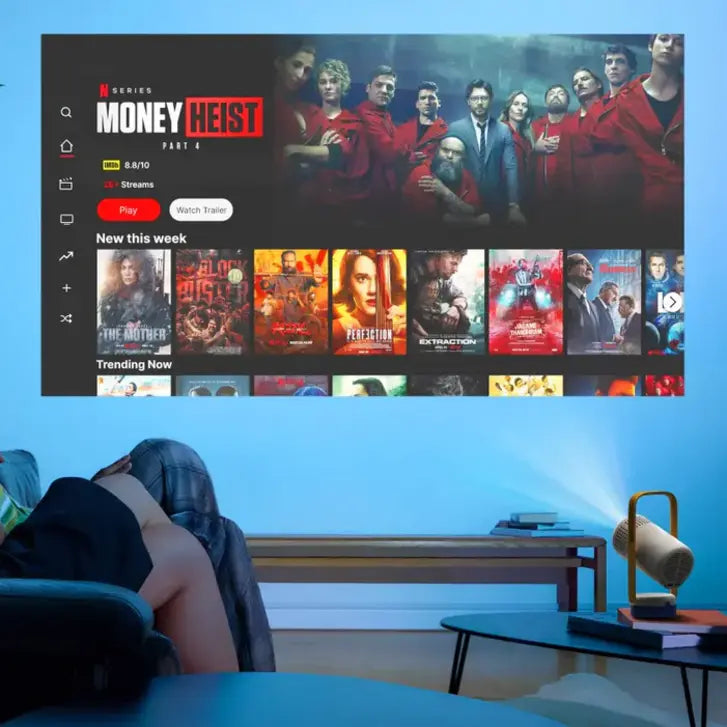
A képernyőtükrözés valós időben viszi át a képet a telefonról, a tabletről vagy a számítógépről a projektorra. Jó prezentációkhoz, fényképekhez, játékhoz és a tartalom gyors, kábel nélküli megosztásához. Minden rendszer kicsit más módon jár el: az Apple eszközök az AirPlay technológiát használják, az Androidos telefonok egy része a Miracastot, az alkalmazásokból érkező videóval pedig gyakran a Google Cast (Chromecast) is megbirkózik. Az útmutatóban végigvesszük a tükrözést iPhone-ról, Androidról és számítógépről, és hozzátesszük a leggyakoribb hibák megoldását.
A képernyőtükrözés és a tartalom átküldése nem ugyanaz. Tükrözésnél a készülék teljes képernyője kerül a vászonra. Tartalom átküldésénél csak egy konkrét videó megy a projektorba egy alkalmazásból, például a YouTube-ról, a telefon pedig távirányítóként szolgálhat tovább.
Képernyőtükrözés iPhone-ról a projektorra
Az iPhone az AirPlay technológiát használja. Az XGIMI projektoroknál a menet a rendszertől függően kissé eltér.
Google TV vagy Android TV rendszerű projektorok
(a Google TV rendszerű XGIMI MoGo projektor példáján)
- A projektoron a Google Play áruházban keresse meg és telepítse a MagicCast alkalmazást.
- Az első indításkor engedélyezze, hogy az alkalmazás megjelenhessen a többi alkalmazás fölött.
- Hagyja a projektort a MagicCast kezdőképernyőjén.
- Az iPhone-t és a projektort csatlakoztassa ugyanahhoz a Wi-Fi-hálózathoz.
- Az iPhone-on nyissa meg a Vezérlőközpontot, és koppintson a Képernyőtükrözés elemre.
- A listából válassza ki a projektort. A kép ezután megjelenik a vásznon.
XGIMI OS rendszerű projektorok
- A kezdőképernyőn nyissa meg az Összes alkalmazás menüt, és válassza a Kivetítési asszisztens elemet.
- Keresse meg és telepítse a MagicCast alkalmazást, és maradjon ezen az oldalon. Az iPhone-t és a projektort csatlakoztassa ugyanahhoz a Wi-Fi-hez.
- Az iPhone-on nyissa meg a Vezérlőközpontot, és koppintson a Képernyőtükrözés elemre.
- Válassza ki a projektor nevét, és a képernyő tükrözése elindul.
És az iPad? A menet ugyanaz, mint az iPhone-nál, mert az iPad is AirPlayt használ.
Képernyőtükrözés Androidról a projektorra
Google TV vagy Android TV rendszerű projektorok
- A telefonra a Google Playből telepítse a Google Home alkalmazást.
- A telefont és a projektort csatlakoztassa ugyanahhoz a Wi-Fi-hez.
- A Google Home alkalmazásban koppintson a projektor nevére, és válassza a Képernyő átküldése elemet.
- A felugró ablakban erősítse meg a választást. A képernyő tükrözése elindul.
XGIMI OS rendszerű projektorok
- A kezdőképernyőn nyissa meg az Összes alkalmazás menüt, és válassza a Kivetítési asszisztens elemet.
- Válassza a Miracast lehetőséget, és maradjon ezen az oldalon.
- Az Android beállításaiban keresse meg a Cast vagy a Vezeték nélküli kijelző funkciót. A neve a telefon gyártójától függően eltér; lehet például Smart View vagy Vezeték nélküli kivetítés.
- A listából válassza ki a projektort, és a tükrözés elindul.
Képernyőtükrözés számítógépről a projektorra
Számítógépnél rendszerint a HDMI-kábel a legmegbízhatóbb. A vezeték nélküli kapcsolat ott jó, ahol főleg a kényelem és a routertől mért kis távolság számít.
Windows
- A számítógépet és a projektort csatlakoztassa ugyanahhoz a Wi-Fi-hez.
- Nyomja meg a Windows + K billentyűkombinációt. Megnyílik a vezeték nélküli kijelzők menüje.
- A listából válassza ki a projektort. Vagy lépjen a Beállítások → Rendszer → Kijelző → Csatlakozás vezeték nélküli kijelzőhöz menübe.
Mac
Nyissa meg a Rendszerbeállítások → Kijelzők → AirPlay-kijelző menüt, és válassza ki a projektort. Ha a vezeték nélküli kapcsolat nem jön létre, vagy nagy a késése, a HDMI-kábel rendszerint stabilabb.
Gyakori kérdések és hibaelhárítás
Tükrözhető a Netflix a projektorra?
Közvetlenül nem. A Netflix tartalomvédelmet (HDCP) használ, amely sem a tükrözést, sem az AirPlayt nem engedélyezi. Próbálkozáskor gyakran fekete képernyő jelenik meg, néha hanggal. Tükrözés helyett használjon HDMI-kábelt, streamingeszközt (Chromecast, Fire Stick, Apple TV) vagy a beépített Netflix alkalmazást, amely sok XGIMI projektor rendszerében közvetlenül megvan. Ezt részletesebben a Netflix nézése projektoron című cikk tárgyalja.
A projektor nem jelenik meg a tükrözési menüben
- Ellenőrizze, hogy mindkét eszköz ugyanazon a Wi-Fi-hálózaton van.
- Indítsa újra a projektort és a telefont.
- Frissítse a firmware-t mindkét eszközön.
- Indítsa újra a tükrözőalkalmazást, vagy próbáljon ki egy másikat, például az AirScreent.
A kép akadozik vagy szaggat
A leggyakoribb ok a gyenge vagy túlterhelt hálózat. Vigye az eszközöket közelebb a routerhez, korlátozza az egyidejű letöltést és streamelést, vagy váltson a gyorsabb 5 GHz-es sávra. Segíthet az átvitt tartalom alacsonyabb felbontása is.
Nem hallható hang
Ellenőrizze, hogy a projektor nincs elnémítva, és hogy alapértelmezett hangkimenetként van beállítva. Számítógépnél néha kézzel kell átváltani a kimenetet a rendszerbeállításokban.
Miért van késés a tükrözésnél?
A kisebb késést a vezeték nélküli átvitel, a zavarás vagy a lassabb képfeldolgozás okozza. Egy stabil, 5 GHz-es hálózat rendszerint csökkenti. A játékokhoz és a késésre érzékeny más tartalomhoz viszont a kábeles kapcsolat jobb.
Mi a különbség a tükrözés és a casting között?
A tükrözés (mirroring) a telefon vagy a számítógép kijelzőjének pontos másolatát jeleníti meg a projektoron – mindent lát, ami az eszközön van. A casting (átküldés) csak egy konkrét tartalmat küld a projektorba egy alkalmazásból, például egy videót, az eszközt pedig utána tovább használhatja másra.
Tükrözhető Wi-Fi nélkül?
Egyes projektoroknál igen. Az olyan technológiák, mint a Miracast, internetkapcsolat nélkül is közvetlen vezeték nélküli összeköttetést tesznek lehetővé az eszközök között. A tükrözési módok többsége viszont Wi-Fi-hálózatot igényel.
Rontja a tükrözés a képminőséget?
A minőség főleg a Wi-Fi-hálózat sebességétől, valamint az eszköz és a projektor képességeitől függ. Stabil és gyors kapcsolatnál a kép folyamatos és teljes felbontású, a gyenge hálózat viszont alacsonyabb minőségben és nagyobb késésben mutatkozik meg.
Összegzés
A képernyőtükrözés a projektorból nagy kijelzőt csinál a telefon, a tablet és a számítógép számára. Az alapja a közös Wi-Fi, a megfelelő alkalmazás és az elég erős jel. Ha konkrét eszközt csatlakoztat, részletesebb útmutatók is segítenek: hogyan csatlakoztassa a telefont a projektorhoz és hogyan csatlakoztassa a notebookot a projektorhoz.
Ha eleve vezeték nélküli tükrözéssel rendelkező projektort keres, a Google TV rendszerű XGIMI projektorokban, például a hordozható XGIMI MoGo 4 készülékben a Chromecast beépített, az AirPlay pedig egy alkalmazás utólagos telepítésével üzembe helyezhető. A modell kiválasztásában segít a választási útmutató.


Nejnovější komentáře