
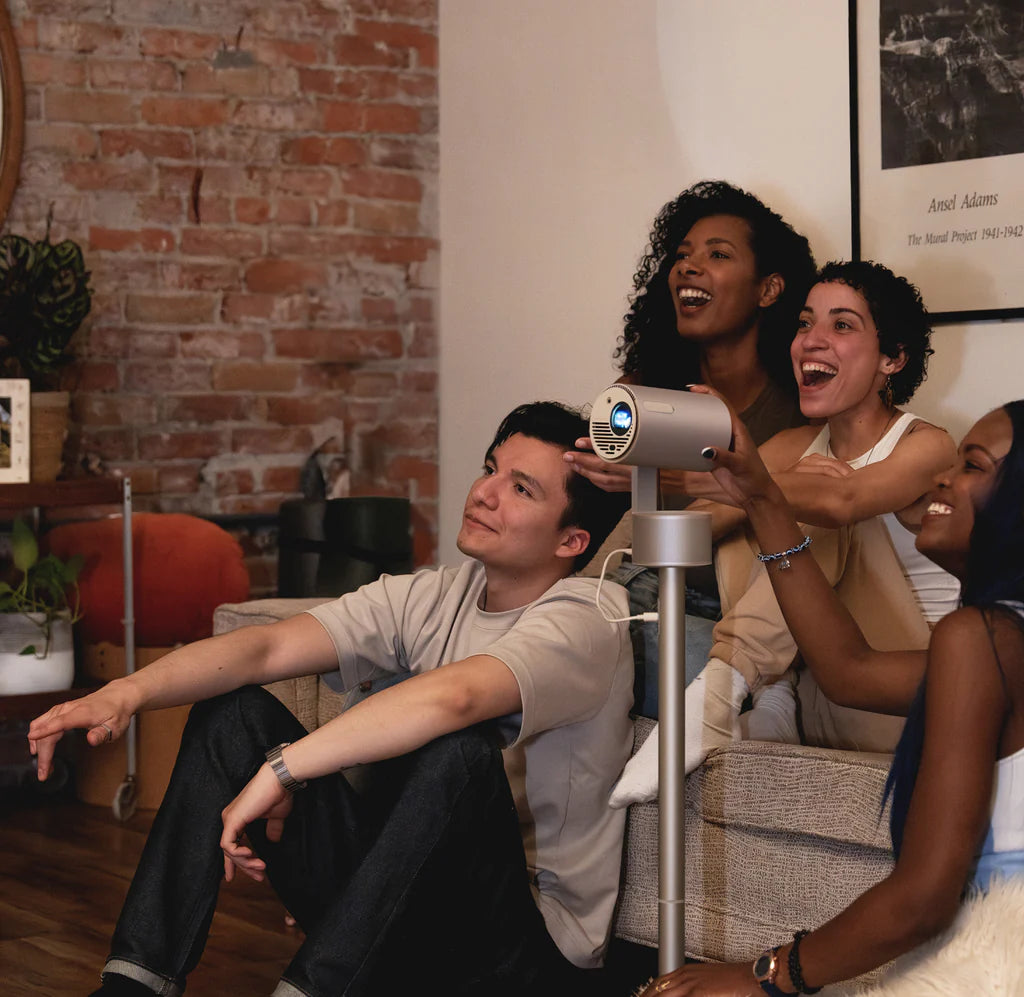
A notebookot legtöbbször HDMI-n keresztül csatlakoztatja a projektorhoz. Újabb számítógépeknél a képtovábbítást támogató USB-C is jó szolgálatot tesz, régebbi összeállításoknál a VGA, egyes esetekben pedig a vezeték nélküli képernyőtükrözés. A művelet általában csak néhány percet vesz igénybe, előtte viszont fontos ellenőrizni a csatlakozókat mindkét készüléken.
Az alábbi útmutató a HDMI-n, USB-C-n, VGA-n és vezeték nélkül történő csatlakoztatás szokásos módjait írja le. Külön kitér a kép beállítására Windowsban és macOS-en, mert a bekötés után jellemzően éppen ott adódik a legtöbb gond.
Válassza ki a megfelelő kábelt vagy adaptert
A kábel megválasztása főleg a notebook kimenetein és a projektor bemenetein múlik. A notebooknál ellenőrizze, van-e rajta HDMI, Mini HDMI, DisplayPort, képtovábbítást támogató USB-C vagy régebbi VGA. Ugyanennek a bemeneti típusnak, illetve a megfelelő adapternek a projektoron is rendelkezésre kell állnia.
- HDMI – a leggyakoribb változat. Egyetlen kábel viszi a képet és a hangot is, a legtöbb otthoni projektorhoz ez a legegyszerűbb megoldás.
- Mini HDMI – kicsinyített csatlakozó egyes vékony notebookokon. A projektor szokásos HDMI-bemenetéhez Mini HDMI–HDMI átalakító kell.
- DisplayPort – jó minőségben viszi a képet és a hangot. Ha mindkét készüléken megvan, elég a megfelelő kábel.
- USB-C – a modern notebookokon képet is továbbíthat, de ez nem mindig igaz. A portnak támogatnia kell a videokimenetet, jellemzően a DisplayPort Alt Mode-ot. Ilyenkor USB-C–HDMI átalakító vagy HDMI-s USB-C hub használható.
- VGA – régebbi analóg csatlakozó. Csak a képet viszi, a hangot külön audiokábelen kell vezetni.
Ha már tudja, milyen kimenete van a notebooknak, vesse össze a projektor bemeneteivel. A legtöbb projektor legalább HDMI-t kínál, régebbi modelleknél VGA vagy DisplayPort is előfordulhat. Ha a csatlakozók nem egyeznek, megfelelő átalakítóra lesz szükség.
Hogyan csatlakoztassa a notebookot a projektorhoz lépésről lépésre
Az XGIMI projektoroknál ellenőrizze az adott modell konkrét bemeneteit; a notebookhoz leggyakrabban HDMI-t használnak. Az USB-C csatlakozó az XGIMI projektorokon jellemzően a tápellátásra való, az USB-port pedig főleg pendrive-okhoz vagy további kiegészítőkhöz. Alább a négy szokásos bekötési mód.
Csatlakoztatás HDMI-n keresztül
A HDMI a legbiztosabb választás, ha a notebookon és a projektoron is megvan.
- Keresse meg a HDMI-portot a notebookon és a HDMI-bemenetet a projektoron.
- Dugja a kábel egyik végét a notebookba, a másikat a projektorba.
- A notebookon nyissa meg a képernyőbeállításokat, és válassza ki a megjelenítési módot, jellemzően az asztal kiterjesztését vagy tükrözését.
Csatlakoztatás VGA-n keresztül
- Keresse meg a VGA-portot a notebookon és a projektoron is.
- Kösse össze a két készüléket VGA-kábellel.
- A képernyőbeállításokban válassza az asztal kiterjesztését vagy tükrözését.
- Ha a projektor magától nem ismeri fel a jelet, válassza ki a menüjében a VGA forrást. A hangot külön audiokábellel csatlakoztassa.
Csatlakoztatás USB-n keresztül
Ez a módszer csak olyan USB-C portnál működik, amely támogatja a videokimenetet, például a DisplayPort Alt Mode-ot.
- Ellenőrizze, hogy a notebook USB-C portja tud-e képet továbbítani.
- Használjon a projektor bemenetének megfelelő adaptert, leggyakrabban USB-C–HDMI vagy USB-C–VGA átalakítót.
- Dugja az USB-C véget a notebookba, a másik véget pedig a projektor HDMI- vagy VGA-bemenetébe.
- Ha az adapter illesztőprogramot igényel, telepítse a gyártó útmutatása szerint, majd módosítsa a képernyőbeállításokat.
Vezeték nélküli csatlakoztatás
- Ellenőrizze, hogy a notebook és a projektor is támogatja-e a vezeték nélküli képtovábbítást Wi-Fi-hálózaton, például a Miracastot vagy a Chromecastot. A Bluetooth nem képtovábbításra való; legfeljebb hanghoz, billentyűzethez vagy egérhez használható.
- A projektor beállításaiban indítsa el a vezeték nélküli csatlakoztatást, és kövesse a képernyőn megjelenő utasításokat.
- A notebookon kapcsolja be a képernyőtükrözést vagy a képküldést, és válassza ki a projektort.
Hogyan állítsa be a megjelenítést Windowsban és macOS-en
A csatlakoztatás után a kép rendszerint automatikusan megjelenik. Ha nem, kézzel kell beállítani a megjelenítési módot.
Windows: Kattintson jobb gombbal az asztalra, és válassza a „Képernyőbeállítások” pontot. A rendszer rendszerint két képernyőt mutat, „1” (notebook) és „2” (projektor) jelöléssel. A Képernyők kiterjesztése lehetőséggel mindegyik képernyőn más tartalom lehet, ami prezentációknál jön jól. A Képernyők tükrözése ugyanazt a képet jeleníti meg a notebookon és a projektoron is. Ha a kép nem stimmel, nyissa meg a „Speciális képernyőbeállítások” pontot, és válassza ki az ajánlott felbontást.
macOS: Nyissa meg a „Rendszerbeállítások” → „Kijelzők” → „Elrendezés” fület. A fehér téglalap áthúzásával kiterjeszti a képet, a „Kijelzők tükrözése” bejelölésével pedig megkettőzi. A felbontást az Option billentyű nyomva tartásával finomhangolhatja a „Méretezés” pontnál.
A notebookról érkező kép finomhangolása
A bekötés után érdemes néhány beállítást ellenőrizni:
- Felbontás – a legélesebb képet rendszerint a projektor natív felbontása adja.
- Trapéztorzítás-korrekció (keystone) – kiegyenesíti a torzítást, amikor a projektor nem merőlegesen néz a felületre. Az XGIMI projektorok ezt a korrekciót automatikusan elvégzik.
- Képmódok – a mozi, a prezentáció vagy a sport a tartalom típusához igazítja a képet.
- Hang – a notebook hangbeállításaiban válassza ki a projektorra vagy a külső rendszerre menő kimenetet.
- Előadói mód – a PowerPoint és a Keynote is meg tudja mutatni a közönségnek csak a diákat, a jegyzeteket pedig a notebookon hagyja.
Melyik XGIMI projektort válassza a notebookhoz
A notebookhoz főleg olyan projektor való, amelyen van HDMI, gyorsan beáll a kép, és ésszerű mértékben hordozható. Az XGIMI MoGo 4 450 ISO lument, a DCI-P3 színtér 90%-os lefedettségét, beépített akkumulátort, dönthető állványt és Google TV-t kínál licencelt Netflixszel. Ott van értelme, ahol a projektort gyakran hordozzák szobák között, vagy viszik el otthonról.
Alacsonyabb büdzsét fed le az XGIMI MoGo 2 Pro 400 ISO lumennel és két, egyenként 8 W-os hangszóróval, Dolby Audióval. Mindkét modellnél érdemes vásárlás előtt ellenőrizni, milyen bemenetet fog használni a notebook, és kell-e átalakító.
A helyiség, a büdzsé és a használat módja szerinti választásban segít a projektorválasztási útmutató.



Nejnovější komentáře