
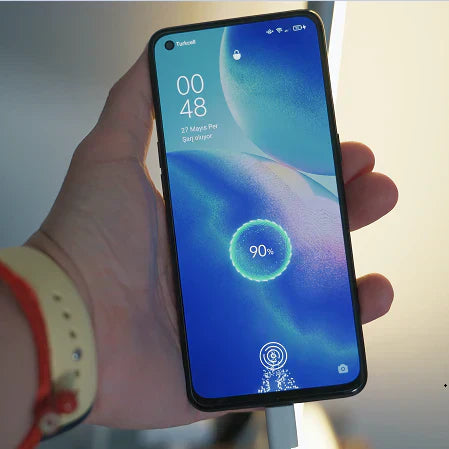
A mobilt több módon lehet a projektorhoz csatlakoztatni. A HDMI-n vagy USB-C-n keresztüli kábeles kapcsolat stabilabb, és prezentációhoz vagy játékhoz való. A Miracasten, AirPlayen vagy Google Caston keresztüli vezeték nélküli kapcsolat kényelmesebb filmekhez, fényképekhez és a szokásos otthoni vetítéshez. A helyes választás a telefontól, a projektortól és a Wi-Fi minőségétől függ.
A Google TV vagy Android TV rendszerű projektorokban, amelyek közé az XGIMI modellek is tartoznak, a vezeték nélküli funkciók jellemzően közvetlenül a rendszerbe vannak építve. Számos helyzetben ezért nincs szükség további adapterre.
Kábellel vagy vezeték nélkül? Gyors összevetés
| Módszer | Előnyök | Mikor válassza |
|---|---|---|
| Kábel (HDMI / USB-C / Lightning) | Stabil, késleltetés nélkül, nem igényel Wi-Fi-t | Játék, prezentáció, Wi-Fi nélküli helyek |
| Vezeték nélkül (Miracast, AirPlay, Cast) | Kényelem, semmi kábel, szabad mozgás | Film, fénykép, szokásos otthoni vetítés |
A kábelnél a fő előny a stabilitás és az alacsony késleltetés. A vezeték nélküli kapcsolat viszont visszafogja a kábeleket a helyiségben, és a telefon a kézben maradhat. Mindkét változatnak megvannak a maga korlátai.
A telefon csatlakoztatása a projektorhoz kábellel
A vezetékes összekötés a legbiztosabb út ott, ahol a stabilitás számít. A kép nem függ a Wi-Fi minőségétől, és a késleltetés jellemzően minimális. Ez főleg játékoknál, munkahelyi prezentációknál vagy olyan helyeken fontos, ahol a vezeték nélküli hálózat nem megbízható.
USB-C → HDMI (modern Android telefonok és az újabb iPhone-ok)
Az újabb Android telefonok többsége és a 15-ös modelltől felfelé az iPhone-ok USB-C csatlakozót használnak. Maga a csatlakozó viszont még nem jelenti azt, hogy a telefon képes képet küldeni.
- Ellenőrizze, hogy a telefon támogatja-e az USB-C-n keresztüli videokimenetet, vagyis a DisplayPort Alt Mode-ot.
- Használjon USB-C – HDMI adaptert vagy kábelt.
- Dugja az USB-C-t a telefonba, a HDMI-t pedig a projektorba.
- A projektoron váltson át a megfelelő HDMI-portra.
- Ha a kép nem jelenik meg automatikusan, engedélyezze a telefonon a képernyőtükrözést, vagy váltson kimeneti módot.
A videokimenet támogatása gyártónként és telefonmodellenként eltér. Az adapter megvásárlása előtt ezért érdemes ellenőrizni az adott készülék specifikációját.
Lightning → HDMI (a régebbi, 14-es modellig terjedő iPhone-ok)
A Lightning csatlakozós iPhone-ok, vagyis a 14-es és a régebbi modellek Lightning – HDMI (AV) adaptert igényelnek. A menet ugyanaz: adapter a telefonba, HDMI-kábel az adapterből a projektorba, majd bemenetváltás a projektoron.
Az iPhone-okhoz az Apple eredeti adaptere vagy egy tanúsított darab észszerű. Az olcsó, nem eredeti adaptereknek gondja lehet a tartalomvédelemmel (HDCP), amely miatt egyes streamingszolgáltatások nem játszhatók le.
Ha a projektoron nincs HDMI
A VGA csatlakozós régebbi projektorok USB-C – VGA vagy Lightning – VGA adapterrel köthetők be. A VGA viszont nem viszi át a hangot, így az audiót külön kell megoldani. A képminőség is jellemzően alacsonyabb, mint a HDMI-nél.
Egyes régebbi, Micro-USB-s telefonok az MHL technológiát használták. A támogatás viszont korlátozott, és ma inkább csak a régebbi készülékeknél számolnak vele. A kompatibilitást az adapter megvásárlása előtt ellenőrizni kell.
A telefon csatlakoztatása a projektorhoz vezeték nélkül
A vezeték nélküli összekötés praktikusabb az otthoni használathoz, a fényképek megosztásához vagy a videolejátszáshoz. Wi-Fi-n keresztül működik, és általában három fő formája van:
- Miracast / képernyőtükrözés – az Android teljes kijelzőjét átviszi. A funkció gyártótól függően Smart View, Vezeték nélküli kijelző vagy Cast néven szerepel.
- AirPlay – képernyőtükrözés iPhone-ról és iPadről.
- Chromecast (Google Cast) – videó átküldése az alkalmazásokból, például a YouTube-ról vagy a Netflixről, a „Cast” gombbal.
A részletes menetet Androidhoz és iPhone-hoz külön útmutatóban találja: hogyan csatlakoztassa a telefont a projektorhoz kábel nélkül (vezeték nélkül). Lépésről lépésre leírja a Miracastet, az AirPlayt és a Chromecastet.
Rövid megjegyzés a Bluetooth-hoz: képátvitelre nem való. Főleg a hangra és a vezérlésre szolgál. A képet Wi-Fi-n vagy kábelen kell küldeni.
Miért érdemes egyáltalán telefont csatlakoztatni a projektorhoz?
- Hordozható vetítés. A film vagy a prezentáció a telefonról is elindítható a szállodában, a nyaralóban vagy olyan helyen, ahol nincs számítógép.
- Fényképek és videók megosztása. A családi fényképek, videók vagy egy offline prezentáció közvetlenül a mobilról megmutathatók, felhőbe töltés nélkül.
- Nagyobb kép. A telefon a tartalom forrása, a projektor pedig a jóval nagyobb képátlójú vásznat adja.
- Sokoldalúság. A telefonról videó, játék, weboldal és dokumentum is elindítható. Egyes alkalmazások elérhetőségét viszont korlátozhatja a DRM vagy a készülék tanúsítása.
Hogyan működik ez az XGIMI projektoroknál
A Google TV rendszerű XGIMI projektoroknál a vezeték nélküli tükrözés közvetlenül a rendszerben van megoldva. A Chromecast beépített, az AirPlay pedig modelltől függően alkalmazással pótolható. Emellett HDMI-bemeneteket is kínálnak a stabil kábeles csatlakozáshoz, így a választás főleg az adott helyzeten múlik.
A házimozihoz az XGIMI HORIZON 20 való, magas fényerővel és 4K képpel. A hordozható XGIMI MoGo 4 ott jó, ahol az alacsony tömeg és a könnyű szállítás számít; a telefon képe vezeték nélkül is átküldhető rá.
A használat módja szerinti választásban segít a projektorválasztási útmutató.


Nejnovější komentáře