
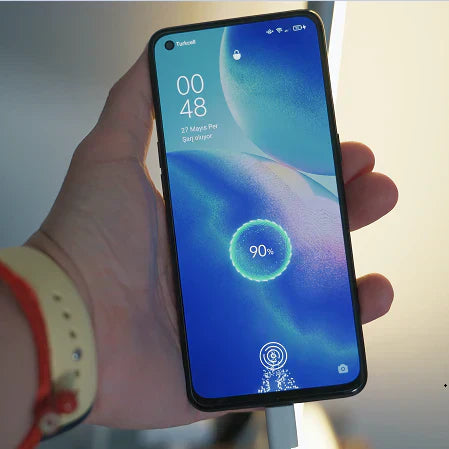
A telefont HDMI-kábel nélkül is lehet a projektorhoz csatlakoztatni. A leggyakrabban a Wi-Fi-n keresztüli képernyőtükrözést használják, illetve a videó átküldését az alkalmazásból a Google Cast vagy az AirPlay segítségével. A választás a telefontól, a projektor operációs rendszerétől és attól függ, hogy a teljes kijelzőt szeretné-e küldeni, vagy csak egy adott alkalmazásból a videót.
A Google TV vagy Android TV rendszerű mai projektorokban, az XGIMI modelleket is beleértve, a szükséges funkciók jellemzően közvetlenül a rendszerben megvannak. Egyes eljárásoknál viszont kiegészítő alkalmazás lehet szükséges, főleg az AirPlaynél.
Mire van szüksége a vezeték nélküli csatlakozáshoz
A beállítás előtt ellenőrizzen három dolgot:
- A projektor és a telefon azonos Wi-Fi hálózaton. A vezeték nélküli módszerek többsége az otthoni Wi-Fi-n küldi a képet, így mindkét eszköznek ugyanazon a hálózaton kell lennie.
- A tükrözés támogatása a projektorban. A Google TV vagy Android TV rendszerű projektorokban jellemzően beépített Chromecast van, az AirPlayt pedig gyakran utólag telepített alkalmazással kezelik.
- Aktuális rendszer a telefonon. A régebbi telefonoknál egyes funkciók, például a Miracast, más néven szerepelhetnek, vagy teljesen hiányozhatnak. Ilyen esetben segít a Google Cast, egy AirPlay alkalmazás vagy a kábeles csatlakozás.
Képernyőtükrözés Androidról (Miracast / Smart View)
Az Android számos telefonon képes a teljes képernyő tükrözésére. A funkció gyártótól függően Miracast, „Vezeték nélküli kijelző”, a Samsungnál „Smart View” vagy „Cast” néven szerepel. A pontos elnevezés a telefon márkájától és a rendszer verziójától függ.
- Kapcsolja be a projektort, és aktiválja rajta a képernyőtükrözés módot. A Google TV rendszerű modelleknél elég lehet a beépített Chromecast vagy egy tükrözésre való alkalmazás.
- A telefonon nyissa meg a Beállítások menüt, és keresse meg a „Képernyőtükrözés”, „Smart View” vagy „Vezeték nélküli kijelző” pontot. Gyakran a felső sáv lehúzása után a gyorsbeállításokban is elérhető.
- Koppintson a funkcióra, és várja meg, amíg a projektor megjelenik a listában.
- Válassza ki a projektort. A telefon képernyője ezután megjelenik a vásznon.
A Miracast nem csak egyetlen alkalmazást tükröz, hanem a telefon teljes kijelzőjét. Ezért fényképekhez, prezentációkhoz, weboldalakhoz vagy olyan alkalmazásokhoz való, amelyeken nincs „Cast” gomb. Játékoknál számolni kell a Wi-Fi minőségétől függő esetleges késleltetéssel.
Streamelés Chromecasten (Google Cast) keresztül
A YouTube-ról, a Netflixről vagy más streamingszolgáltatásból érkező videót gyakran jobb a Google Casttel (Chromecasttel) átküldeni, mint a teljes képernyőt tükrözni. A Google TV rendszerű projektorokban jellemzően beépítve van, így nincs szükség további dobozra.
- Csatlakoztassa a telefont és a projektort is ugyanarra a Wi-Fi hálózatra.
- A telefonon nyissa meg azt az alkalmazást, amelyből a tartalmat le szeretné játszani, például a YouTube-ot, a Netflixet vagy a Google Fotókat.
- Koppintson a Cast ikonra.
- Az eszközök listájából válassza ki a projektort. A tartalom közvetlenül rajta kezd lejátszódni.
A Google Cast előnye, hogy a telefon továbbra is távirányítóként szolgál. A videó a projektorban fut, a telefon kijelzője pedig lehalkítható vagy más feladatokra használható. A fizetős streamingszolgáltatásoknál viszont az elérhetőség a projektor tanúsításától és a tartalomvédelemtől függhet.
Tükrözés iPhone-ról AirPlay segítségével
Az iPhone és az iPad a vezeték nélküli tükrözéshez az AirPlayt használja. A projektornak fogadnia kell tudnia az AirPlayt, vagy AirScreen típusú alkalmazás szükséges. A Google TV rendszerű projektoroknál ezt általában a Google Play áruházban találja.
- A projektoron indítson el egy AirPlay-fogadó alkalmazást, például az AirScreent, és hagyja futni.
- Csatlakoztassa az iPhone-t ugyanarra a Wi-Fi hálózatra, mint a projektort.
- Az iPhone-on a jobb felső sarokból lehúzva nyissa meg a Vezérlőközpontot, és koppintson a Képernyőtükrözés elemre.
- A listából válassza ki a projektort. Az iPhone kijelzője megjelenik a vásznon.
Tipp: A YouTube-nak, a Netflixnek és a további alkalmazásoknak saját gombjuk van az iPhone-on a kép átküldésére. Ha csak a videót szeretné lejátszani, jellemzően jobb ezt a lehetőséget használni, mint a teljes kijelzőt tükrözni. Kíméli az akkumulátort, és általában stabilabb is.
Közvetlen csatlakozás Wi-Fi-n
Egyes projektorok képesek saját Wi-Fi hálózatot (hotspotot) létrehozni, amelyre a telefon közvetlenül, otthoni router nélkül csatlakozik. Ez a lehetőség a nyaralóban, úton vagy olyan helyen jó, ahol nincs elérhető szokásos Wi-Fi.
A menet modellenként eltér. Általánosságban elmondható, hogy a projektor menüjében megtalálja a projektor által sugárzott hálózatot, a telefont rácsatlakoztatja, majd ugyanúgy elindítja a tükrözést, mint az otthoni Wi-Fi-nél. Előnye a router nélküli működés, hátránya lehet a kisebb stabilitás és a telefon korlátozott internet-hozzáférése.
És a Bluetooth?
A Bluetooth képátvitelre nem való. Főleg a hangra, a távirányítókra, a fejhallgatókra vagy a hangszórókra szolgál. A képet a fent említett Wi-Fi technológiákon, vagyis Miracasten, AirPlayen vagy Chromecasten keresztül kell küldeni.
Melyik módszert válassza?
- Videó a streamingalkalmazásokból: általában a Chromecast / Google Cast észszerű, mert a telefon csak távirányító marad.
- Teljes képernyő, fényképek, prezentáció vagy játék: Androidnál használjon Miracastet, iPhone-nál pedig AirPlayt.
- Otthoni Wi-Fi nélküli hely: ellenőrizze, hogy a projektor támogatja-e a közvetlen csatlakozást saját Wi-Fi hotspoton keresztül.
Vezeték nélküli vetítés az XGIMI projektoroknál
A Google TV rendszerű XGIMI projektoroknál a vezeték nélküli tükrözés már a rendszerben meg van oldva. A Chromecast beépített, az AirPlay pedig modelltől függően alkalmazás utólagos telepítésével üzemelhető be. A házimozihoz az XGIMI HORIZON 20 4K projektor való, amely a magas fényerőt okosrendszerrel kombinálja. A hordozható XGIMI MoGo 4 Laser a nyaralóba, a kertbe vagy más olyan helyre való, ahol a könnyű kezelhetőség fontos.
A modell környezet és használati mód szerinti kiválasztásában segít a projektorválasztási útmutató.


Nejnovější komentáře