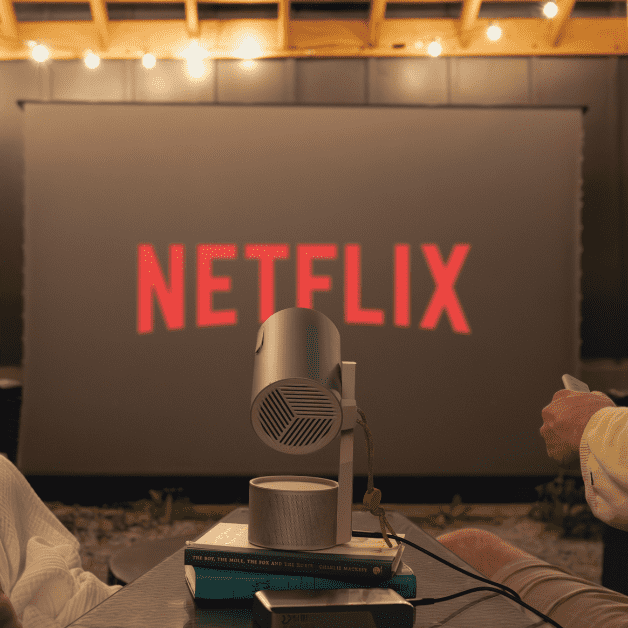
A Netflix a projektoron vagy az okostévén akkor is elakadhat, amikor a telefonon vagy a notebookon gond nélkül fut. A leggyakoribb ok a tartalomvédelem (DRM), a készülék hiányzó tanúsítványa vagy egy csatlakozási hiba. Az eredmény fekete kép, alacsony felbontás, hibaüzenet vagy olyan alkalmazás, amelyet egyáltalán nem lehet telepíteni.
A licencelt Google TV rendszerrel szerelt projektorokban a hivatalos Netflix alkalmazás egyből a rendszerben van, így ezeknek a gondoknak egy részét elkerülik. Más készülékeknél ellenőrizni kell, hogy megfelelnek-e a Netflix követelményeinek, és támogatják-e a tartalomvédelmet.
Miért nem működik a Netflix a projektoron vagy a tévén?
Az okok három csoportba sorolhatók. Mindegyiket kicsit másképp kell megoldani.
1. Tartalomvédelem (DRM és HDCP)
A leggyakoribb ok a másolásvédelem. A Netflix DRM-et (Digital Rights Management) használ, HDMI-csatlakozásnál pedig a HDCP (High-bandwidth Digital Content Protection) támogatását is ellenőrzi. Ha a projektor, a tévé, a kábel vagy a jelforrás nem felel meg a követelményeknek, a lejátszás leállhat, vagy fekete képpel végződhet.
A HDCP-t a lánc minden elemének támogatnia kell: a jelforrásnak, a HDMI-kábelnek és magának a projektornak is. Egyetlen nem kompatibilis elem is elég ahhoz, hogy a Netflix letiltsa a lejátszást. Maga a HDMI-kábel tehát nem oldja meg automatikusan a DRM-mel kapcsolatos gondot.
Hogyan oldható meg:
- Használjon tanúsított streamingboxot vagy -sticket, például Apple TV-t, Rokut vagy Fire TV-t licencelt Netflix alkalmazással, és csatlakoztassa a projektorhoz HDMI-n.
- Új projektornál ellenőrizze, hogy tanúsított rendszere van-e, és a hivatalos Netflix alkalmazás ott van-e az alkalmazások között.
2. A készülék hiányzó tanúsítványa
Egyes projektorok és okostévék azért nem indítják el a Netflixet, mert nincs hozzá tanúsítványuk. A projektorban lévő Android önmagában még nem jelenti, hogy az alkalmazás teljes minőségben fut majd. Különbség van a nem tanúsított Android és a licencelt Google TV, illetve a hivatalos Android TV között.
A nem tanúsított készülékeknél előfordulhat, hogy az alkalmazás nem telepíthető, a lejátszás nem működik, vagy csak alacsony felbontás érhető el. A licencelt Google TV-vel szerelt készülékek rendszerint a hivatalos Netflix alkalmazást és a HD vagy 4K támogatását kínálják, a konkrét modelltől, az előfizetéstől és a tartalomtól függően.
Hogyan oldható meg: Ha a projektor nem boldogul a hivatalos alkalmazással, átmeneti megoldásként használjon notebookot HDMI-n vagy tanúsított streamingsticket. A telefon puszta képernyőtükrözését a DRM letilthatja. Számoljon azzal is, hogy a feliratok, a 4K, a HDR vagy a hangsáv kiválasztása nem feltétlenül működik ugyanúgy, mint a natív alkalmazásban.
3. Csatlakozási hiba
Ha a készüléknek van tanúsítványa, és a Netflix mégsem működik, a gond magában az összekötésben lehet. Vezeték nélküli átvitelnél gyakran az instabil Wi-Fi vagy az eltérő hálózat az ok. HDMI-nél sokszor a rosszul kiválasztott bemenet, a nem kompatibilis kábel, a régebbi HDMI-port vagy az elavult szoftver okozza.
Hogyan oldható meg:
- Csatlakoztassa a projektort és a telefont ugyanahhoz a stabil Wi-Fi-hez.
- Párosításkor hagyja jóvá a kért engedélyeket.
- Frissítse a Netflix alkalmazást, vagy távolítsa el, és telepítse újra.
- HDMI-nél ellenőrizze a kábel kompatibilitását, dugja be szorosan mindkét készülékbe, és próbáljon ki másik HDMI-portot.
Hogyan találja meg az okot? Négy lépés a probléma feltárásához
Mielőtt a készüléket nem kompatibilisnek minősíti, végezzen el egy alapvető ellenőrzést. Ha a probléma megmarad, érdemes a projektor vagy a streamingeszköz gyártójának ügyfélszolgálatához fordulni.
1. Indítsa újra a készülékeket
Kapcsolja ki a projektort vagy a tévét, a streamingeszközt és a routert is. Az újraindítás gyakran megoldja az alkalmazás, a Wi-Fi vagy a rendszer átmeneti hibáját.
2. Ellenőrizze a HDMI-t és a Wi-Fi-t
Vezetékes csatlakozásnál ellenőrizze a HDCP támogatását, és próbáljon ki másik HDMI-kábelt vagy -portot. Vezeték nélküli átvitelnél nézze meg, hogy a projektor és a küldő készülék ugyanazon a hálózaton van-e, és elég erős-e a Wi-Fi jele.
3. Frissítse a szoftvert és a firmware-t
A projektornak, a tévének, a streamingeszköznek és a Netflix alkalmazásnak is friss szoftverrel kell rendelkeznie. A régebbi firmware hibát okozhat a lejátszásnál, a párosításnál vagy a DRM-ellenőrzésnél.
4. Próbáljon ki másik lejátszási módot
Ha a telefonról indított képernyőtükrözés nem működik, próbáljon ki egy tanúsított streamingsticket vagy egy notebookot HDMI-n. Ha a HDMI mondja fel a szolgálatot, ellenőrizze a lejátszást közvetlenül a projektor alkalmazásában.
Hogyan indítsa el a Netflixet a projektoron? Három bevált megoldás
Ha az alapvető ellenőrzés nem segít, három gyakorlati út marad.
1. Válasszon tanúsított streamingeszközt
A streamingstick vagy a médiabox rendszerint hivatalos Netflix-támogatással rendelkezik, és HDMI-n kommunikál a projektorral. Ez egyszerű megoldás főleg a régebbi vagy nem tanúsított projektoroknál.
2. Tükrözze a tartalmat egy másik készülékről
A telefon vagy a notebook a Netflixet vezeték nélkül vagy kábelen küldheti a projektorra. Ezt a lehetőséget viszont jobb tartalék megoldásnak tekinteni. A DRM letilthatja a képernyőtükrözést, a minőség vagy az elérhető funkciók pedig nem feltétlenül egyeznek meg a natív alkalmazáséval.
3. Figyeljen a kompatibilitásra már a vásárláskor
Ha a streamingszolgáltatások adják majd a fő tartalomforrást, érdemes a Netflix támogatását még a vásárlás előtt ellenőrizni. A Google TV-vel szerelt XGIMI projektorokban a licencelt Netflix alkalmazás és a további alkalmazások egyből a rendszerben vannak, így a telepítéssel és a tanúsítvánnyal kapcsolatos gondok egy része elmarad.
Melyik XGIMI projektorban van beépített, licencelt Netflix?
A Google TV rendszerrel szerelt XGIMI projektorokban gyárilag ott a licencelt Netflix alkalmazás. Közéjük tartozik például:
- MoGo sorozat: MoGo 3 Pro, MoGo 4, MoGo 4 Laser
- Elfin sorozat: Elfin Flip
- Halo sorozat: Halo+ (Google TV)
- HORIZON 20 sorozat: HORIZON 20, HORIZON 20 Pro, HORIZON 20 Max
A házimozihoz a 4K-s XGIMI HORIZON 20 projektor illik, amely a magas fényerőt a licencelt Google TV-vel kombinálja. A Netflix natívan, közvetlenül a projektorban fut; a további alkalmazások elérhetősége és minősége viszont a szolgáltatástól, az előfizetéstől és a modelltől függően eltérhet. Az ultraközeli lézeres, Google TV-s XGIMI AURA 2 GTV a kis távolságból vetített nagy képhez való. Az akkumulátoros, hordozható vetítéshez a szintén Google TV-s XGIMI Halo+ GTV illik.
Összegzés
A Netflix projektoros gondjai rendszerint a DRM-mel, a HDCP-vel, a hiányzó tanúsítvánnyal vagy a csatlakozással függnek össze. A kábel, a Wi-Fi, a frissítések és a lejátszási mód alapvető ellenőrzése gyakran megmutatja, hol keletkezik a probléma. A legbiztosabb megoldás egy tanúsított készülék, illetve egy licencelt Google TV-vel és hivatalos Netflix alkalmazással szerelt projektor.
A környezet és a használat módja szerinti megfelelő modell kiválasztásában segít a projektorválasztási útmutató.


Nejnovější komentáře