
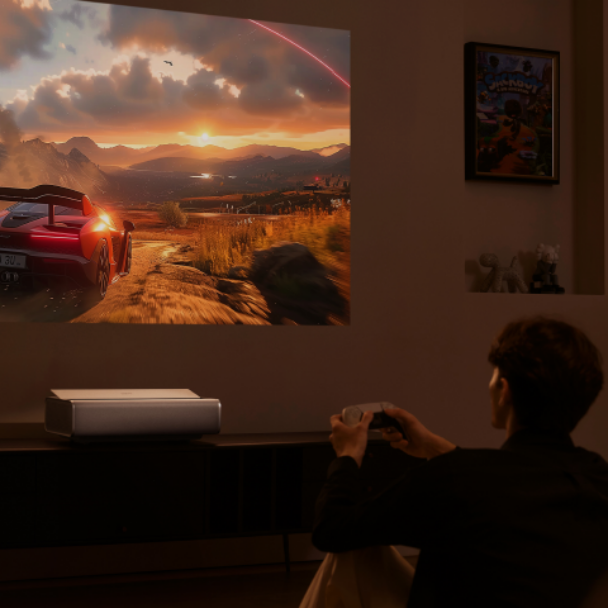
A projektor késleltetése, amelyet gyakran input lagnak neveznek, azt az időt jelenti, amely a távirányítóról, a konzolról vagy a számítógépről érkező parancs és a képen látható reakció között telik el. Filmeknél többnyire nem zavaró, gyors játékoknál viszont már érzékelhető lehet. A gond főleg akciócímeknél, sportjátékoknál és a versenyszerű játéknál jelentkezik.
Az input lagot maga a projektor, a képmód, a csatlakoztatott forrás, a kábel és a vezeték nélküli hálózat is befolyásolja. A késleltetés egy része beállítással csökkenthető, egy része a készülék felépítéséből adódik. Íme hét lépés, amelynek a gyakorlatban a legtöbb értelme van.
1. Válasszon eleve alacsony késleltetésű játékprojektort
A legbiztosabb annál a projektornál kezdeni, amelynek már a specifikációja szerint alacsony a késleltetése. Ha főleg játékra szolgál majd, három adatot figyeljen: az input lagot, a képfrissítési rátát és a játék mód támogatását.
A magasabb képfrissítésű projektorok (60 Hz, 120 Hz vagy több) rendszerint jobban reagálnak, ha az adott frekvenciát a jelforrás is támogatja. Például az XGIMI MoGo 3 Pro 1080p/60 Hz mellett, játék módban akár 27 ms késleltetést is elér (kikapcsolt automatikus trapéztorzítás-korrekcióval). Az XGIMI HORIZON 20 játékhoz 4K@120 Hz-et, illetve 1080p@240 Hz-et kínál.
2. Módosítsa a beállításokat, és kapcsolja be a megfelelő módokat
Kapcsolja be a játék módot (alacsony késleltetés). A mai projektorok többsége kínálja. A mód korlátozza a képfeldolgozást, és ezzel lerövidíti a konzolról vagy a PC-ről érkező bemenet és a vásznon megjelenő eredmény közötti időt.
Kapcsolja ki a felesleges képfeldolgozást. Az automatikus trapéztorzítás-korrekció, a képjavítás vagy a mozgássimítás (MEMC) módosíthatja a képet, ugyanakkor késleltetést is hozzáad. Játék közben ezért jobb kikapcsolni őket.
Frissítse a szoftvert és a firmware-t. A firmware-frissítések módosíthatják a teljesítményt, a kompatibilitást és a késleltetést is. Ellenőrizze, elérhető-e új verzió az adott projektorhoz.
3. Ellenőrizze a konzol vagy a PC beállításait
A forráskészüléknek is megvan a maga része. Az olyan konzolokon, mint a PS5 vagy az Xbox Series X, kapcsolja be a beállításokban a játék módot (Game Mode), ha az adott készülék vagy a csatlakoztatott mód kínálja.
Az alacsonyabb felbontás csökkentheti a késleltetést. A PC-n vagy a konzolon olyan felbontást és képkockasebességet állítson be, amelyet a projektor átszámítás nélkül kezel. Ha a gyors reakció az elsődleges, néha segíthet egy fokozattal csökkenteni a felbontást.
4. Válassza ki a megfelelő csatlakozást és kábelt
Kábel a vezeték nélküli helyett. A HDMI-n keresztüli kábeles csatlakozás késleltetése többnyire alacsonyabb, mint a Wi-Fié vagy a Bluetoothé, amelyek további késleltetést adnak hozzá. Játékhoz ezért a HDMI a megfelelőbb.
Jó minőségű és rövid HDMI-kábel. A HDMI 2.0 vagy 2.1 nagyobb átviteli sávszélességet kínál, ami főleg 4K-nál és magas képfrissítésnél fontos. A hosszabb kábelek hajlamosabbak a jelvesztésre és a stabilitási gondokra. Használja a legrövidebb kábelt, amelynek az összeállításban értelme van.
5. Vizsgálja meg a hálózatát
Ha a kép vagy a játék Wi-Fi-n keresztül jut a projektorra, a hálózatnak kiesés nélkül kell bírnia a folyamatos átvitelt. A lassú vagy túlterhelt hálózat késleltetést ad hozzá, és a képminőség ingadozását is okozhatja.
A játékok streamelésénél segít az erősebb jel, a routertől mért kisebb távolság vagy a játékot futtató készülék kábeles csatlakoztatása. A HDMI-n csatlakoztatott szokásos konzolnál a hálózat főleg az online játékot befolyásolja, nem a konzolról a projektorra jutó képet.
6. Nézze meg a közbeiktatott készülékeket
Ha a jel közbeiktatott elemen, például HDMI-kapcsolón, elosztón vagy AV-erősítőn keresztül jut a projektorra, ez az elem is hozzáadhat késleltetést. Alacsony késleltetésű készüléket válasszon, amely felesleges feldolgozás nélküli átmenő módot kínál.
Még egyszerűbb a konzolt vagy a PC-t közvetlenül a projektorhoz csatlakoztatni. Ezzel csökken azoknak a készülékeknek a száma, amelyek beleavatkozhatnak a jelbe.
7. Ha semmi nem segít, fontolja meg a játékmonitort
A projektorok késleltetése a képfeldolgozás és a vetítés miatt többnyire magasabb, mint a játékmonitoroké. Ha versenyszerű játékról van szó, ahol milliszekundumok döntenek, a játékmonitor biztosabb választás marad. A projektornak viszont ott van értelme, ahol a nagy kép, a többfős játék vagy a filmes használat a fontosabb.
A lépések többsége további felszerelés nélkül kipróbálható: kapcsolja be a játék módot, kapcsolja ki a korrekciókat, ellenőrizze a felbontást, és használjon HDMI-t. Játékhoz választ projektort? Segít a projektorválasztási útmutató.



Nejnovější komentáře