

Az Xbox több módon is csatlakoztatható a projektorhoz, a legegyszerűbb viszont továbbra is a HDMI. Egyetlen kábel viszi a képet és a hangot is, az újabb projektoroknál pedig lehetővé teszi a nagyobb felbontás vagy képfrissítés kihasználását. A régebbi bemenetek, mint a VGA és az S-Video, főleg régebbi projektoroknál jönnek szóba, rendszerint viszont átalakítót és külön hangmegoldást igényelnek.
Ebben az útmutatóban három csatlakoztatási módot veszünk végig: HDMI, VGA és S-Video. Hozzátesszük az alapvető beállítást és a leggyakoribb gondokat is, amelyek a játékprojektornál felmerülhetnek.
Az Xbox csatlakoztatása HDMI-n
A HDMI a legegyszerűbb és a legmegbízhatóbb mód. Egyetlen kábellel viszi a képet és a hangot is jó minőségben.
- Ellenőrizze a portokat. Győződjön meg róla, hogy a projektoron és az Xboxon is van HDMI port („HDMI” jelöléssel szokott szerepelni).
- Készítsen elő jó minőségű HDMI-kábelt elegendő hosszban, amely támogatja a szükséges verziót, például a HDMI 2.0-t.
- Kapcsolja ki mindkét készüléket, hogy csökkenjen a bedugáskori gondok kockázata.
- Dugja be a kábelt. Az Xboxon a HDMI port hátul vagy oldalt szokott lenni, ugyanígy a projektoron a HDMI bemenet is.
- Kapcsolja be a készülékeket – először a projektort, azután az Xboxot, hogy a projektor forrásként felismerje.
- Válassza ki a HDMI bemenetet a projektor menüjében (például „HDMI 1” vagy „HDMI 2”) aszerint, hova van bedugva az Xbox.
- Állítsa be a felbontást. Az Xboxon a Beállítások → Általános → TV- és megjelenítési beállítások → Megjelenítés → Felbontás menüben válassza azt az értéket, amely megfelel a projektor natív felbontásának. A modern játékprojektorok a 4K-t és a nagy képfrissítést is kezelik, ha támogatja a projektor, a kábel és a konzol is.
Az Xbox csatlakoztatása VGA-n
A VGA-nak főleg HDMI nélküli, régebbi projektoroknál van értelme. A modern Xboxoknak (Series X, S és One) nincs VGA kimenetük, és a képet HDMI-n küldik, így aktív HDMI–VGA átalakítóra van szükség. A VGA ráadásul analóg csatlakozás, és csak a képet viszi, a hangot nem.
- Ellenőrizze a VGA bemenetet a projektoron – hátul vagy oldalt szokott lenni, gyakran régebbi vagy olcsóbb modelleknél.
- Szerezzen be aktív HDMI–VGA átalakítót és megfelelő hosszúságú VGA-kábelt.
- Kapcsolja ki mindkét készüléket.
- Dugja be az Xbox HDMI kimenetét az átalakítóba, az átalakítót pedig VGA-kábellel kösse össze a projektor bemenetével. A VGA csatlakozók kékek szoktak lenni, tizenöt tűvel, három sorban.
- Oldja meg a hangot. Mivel a VGA csak a képet viszi, a hangot külön csatlakoztassa – az Xbox 3,5 mm-es jackjén, az átalakító hangkimenetén (ha van neki), vagy RCA-kábelekkel külső hangszórókba, illetve rendszerbe.
- Kapcsolja be a készülékeket olyan sorrendben, hogy először a projektor, azután az Xbox.
- Válassza ki a VGA bemenetet a projektor menüjében (gyakran „VGA” vagy „PC”).
Az Xbox csatlakoztatása S-Videón
Az S-Video ma inkább mellékes lehetőség. A modern Xboxoknak már nincs ilyen kimenetük, így csak régebbi összeállításoknál és S-Video csatlakozós, régebbi projektoroknál használják. Az Xbox képét ilyenkor is megfelelő átalakítóval (HDMI-ről, esetleg kompozit kimenetről) kell átalakítani. A VGA-hoz hasonlóan az S-Video is csak a képet viszi, a hangot nem, és a minőség jelentősen alacsonyabb a HDMI-nél. Ha az összeállítás engedi, a HDMI-t részesítse előnyben.
- Ellenőrizze az S-Video bemenetet a projektoron – kerek, több tűvel.
- Szerezzen be megfelelő S-Video átalakítót és jó minőségű, megfelelő hosszúságú S-Video kábelt.
- Kapcsolja ki mindkét készüléket.
- Kösse be az Xbox képét az átalakítón keresztül a projektor S-Video bemenetébe, és ügyeljen a tűk helyes illesztésére.
- Oldja meg a hangot külön, a VGA-hoz hasonlóan – 3,5 mm-es jacken vagy RCA-kábelekkel.
- Kapcsolja be a készülékeket olyan sorrendben, hogy először a projektor, azután az Xbox.
- Válassza ki az S-Video bemenetet a projektor menüjében.
Ha valami nem működik
- Nincs kép? Ellenőrizze, hogy a kábelek szilárdan be vannak-e dugva, és hogy a projektoron a megfelelő bemenet van-e kiválasztva. Segíthet mindkét készülék újraindítása is.
- Nincs hang? Ellenőrizze a hangkábelek bekötését, és az Xbox beállításaiban nézze meg, melyik kimenet van kiválasztva.
- Nem működik az Xbox a projektoron? Ellenőrizze, hogy a projektor támogatja-e a konzol felbontását és képfrissítését, és nézze meg az esetleges firmware-frissítéseket.
- A hang HDMI-n ugyanazon a kábelen megy át. Elég a projektor beépített hangszórója vagy a projektorhoz csatlakoztatott külső hangosítás. VGA-nál és S-Videónál a hangot külön kell megoldani.
- Több forrás egy bemeneten? Ha a projektoron kevés a HDMI port, használjon HDMI-kapcsolót, és szükség szerint váltson a készülékek között.
Mely XGIMI játékprojektorok jók az Xboxhoz
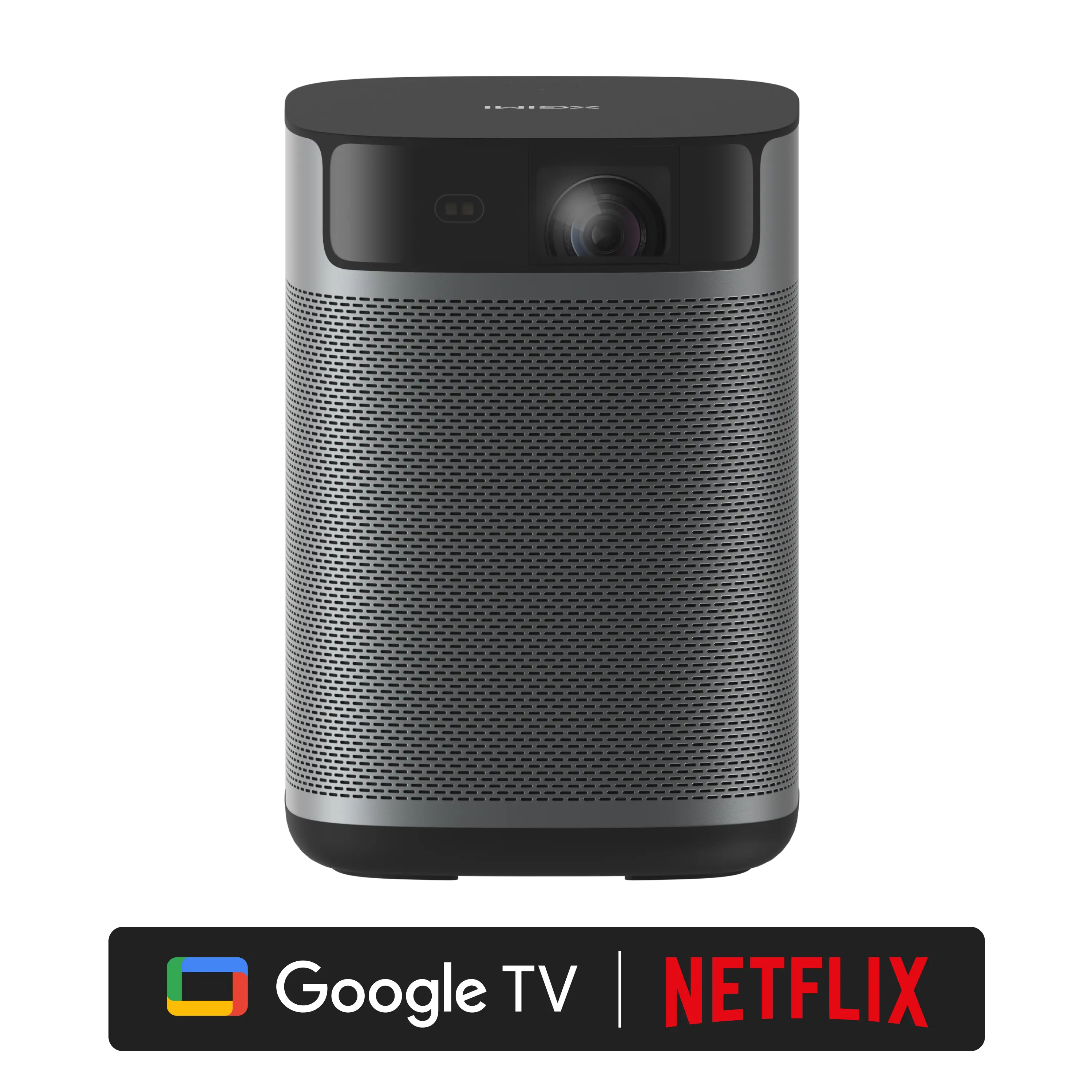
XGIMI MoGo 4 – hordozható HD projektor játékhoz
A kompakt XGIMI MoGo 4 450 ISO lument és a DCI-P3 gamut 90%-os lefedését kínálja, így világosabb és színesebb képet ad az alapszintű hordozható modelleknél. Az ISA technológia, a dönthető állványka és a beépített akkumulátor egyszerűsíti a beállítást a különböző helyiségekben. A két 6 W-os Harman Kardon hangszóró Dolby Audióval lefedi a kisebb helyiséget, a Google TV rendszer pedig licencelt Netflixszel a játékon kívül is jól jön.
XGIMI MoGo 2 Pro – kis 1080p projektor Google TV-vel
A megfizethetőbb XGIMI MoGo 2 Pro 400 ISO lument, a Hollywoodban használt D65 színszabványt és két 8 W-os hangszórót kínál Dolby Audióval. Az ISA 2.0 technológia gyorsítja a kép beállítását, a powerbankról való táplálás pedig megkönnyíti a szobák közötti és a kültéri hordozást.
Összegzés
Az Xbox a projektorhoz a HDMI-n keresztül csatlakozik a legjobban, mert egyetlen kábellel viszi a képet és a hangot is, az újabb modelleknél pedig lehetővé teszi a 4K vagy a nagyobb képfrissítés kihasználását. A VGA és az S-Video inkább tartalék lehetőség a régebbi projektorokhoz; átalakítót és külön hangbekötést igényelnek.
Játékprojektort válogat? Segít a választási útmutatónk.




Nejnovější komentáře