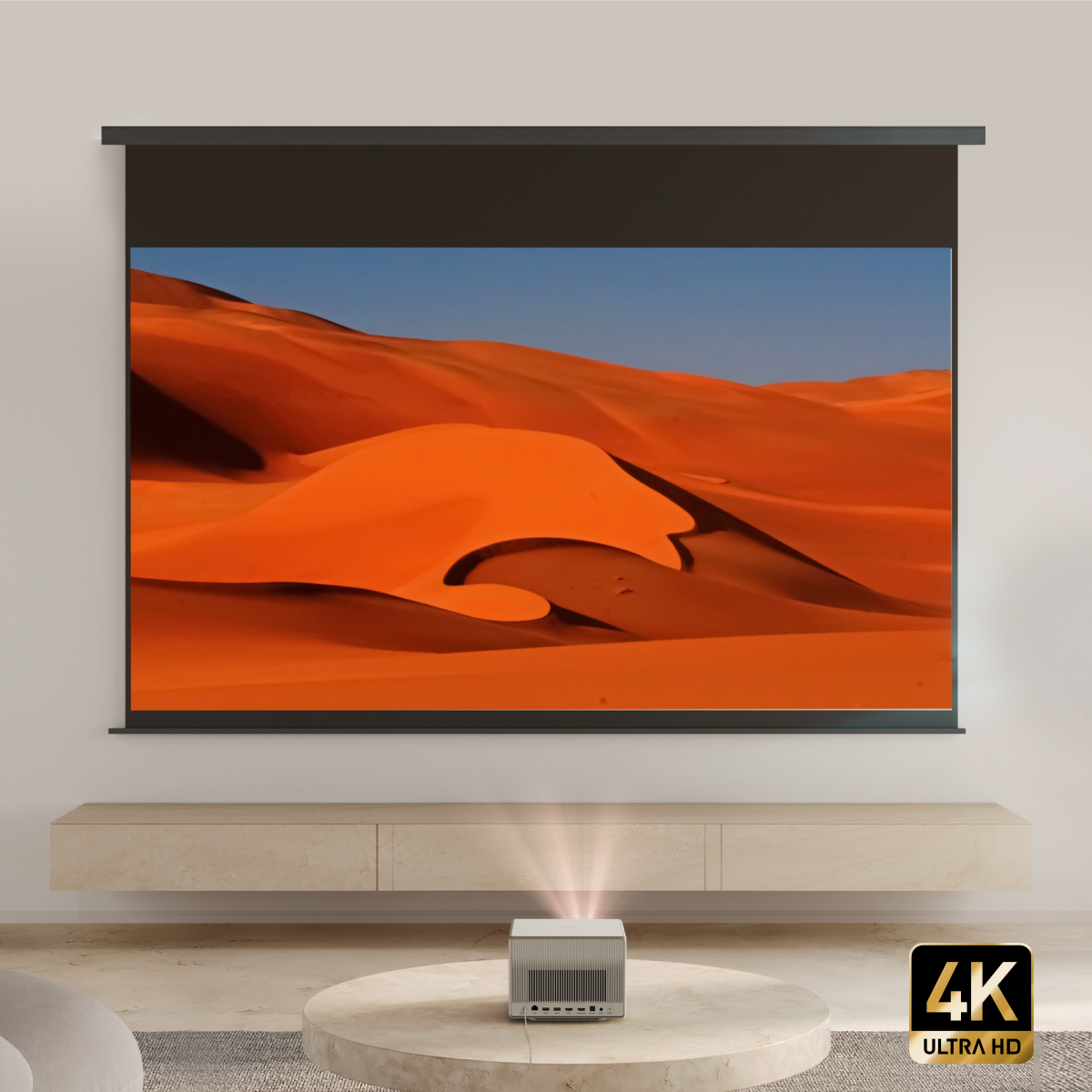
Az XGIMI HORIZON Ultra projektor 4K felbontást, Dolby Vision támogatást és kettős, LED + lézer fényforrást kínál. A Netflix több módon indítható el rajta aszerint, hogy a projektor rendszerében lévő alkalmazást szeretné használni, vagy külső készüléket HDMI-n keresztül.
Az alábbi menet három lehetőséget foglal össze: az alkalmazás közvetlen telepítését a HORIZON Ultrára, a TV stick csatlakoztatását, valamint azoknak az XGIMI modelleknek az áttekintését, amelyeken a Netflix már gyárilag licencelt.
1. A Netflix alkalmazás telepítése közvetlenül a HORIZON Ultrára
Az alkalmazás a Desktop Launcher eszközzel juttatható a projektorra. A menet a rendszer verziójától függően kissé eltérhet, az elv viszont ugyanaz.
1. lépés: Távolítsa el a Netflix régebbi verzióját
Ha a projektorra a Google Play áruházból letöltött Netflix alkalmazás van telepítve, és nem működik megfelelően, először távolítsa el. Az útvonal a következő:
Beállítások → Alkalmazások → Az összes alkalmazás megjelenítése → Netflix → Eltávolítás.
2. lépés: Töltse le és nyissa meg a Desktop Launchert
A HORIZON Ultra bekapcsolása után várja meg a kezdőképernyőt. A Google Play áruházban keressen rá a „Desktop Launcher” alkalmazásra, és telepítse. Ha a projektor a telepítés közben hozzáférést kér a médiafájlokhoz és a fájlokhoz, engedélyezze. A művelet végén nyissa meg az alkalmazást.
3. lépés: Töltse le a Netflix alkalmazást
A Desktop Launcher kezdőképernyőjén megtalálja az alkalmazások kínálatát. Keresse meg a Netflixet, és indítsa el a letöltést. A projektor rákérdezhet, hogy ismeretlen forrásból szeretne-e alkalmazást telepíteni. Ilyenkor hagyja jóvá a telepítést, és várja meg, amíg befejeződik.
4. lépés: Helyezze át a Netflixet a fő alkalmazások közé
A gyorsabb hozzáférés érdekében a Netflix ikonját áthelyezheti a fő alkalmazások közé:
- Térjen vissza a kezdőképernyőre, és görgessen le a Netflixhez.
- Nyomja meg a balra gombot, majd az „OK” gombot, ezzel belép az áthelyezési módba.
- A felfelé gombbal vigye az ikont az elejére, és hagyja jóvá az „OK” gombbal.
5. lépés: Jelentkezzen be, és indítsa el a filmet
Nyissa meg az alkalmazást, és jelentkezzen be a fiókjába, vagy hozzon létre újat. A bejelentkezés után megjelenik a kategóriák kínálata és a keresés. Ezután már csak ki kell választania a filmet vagy a sorozatot.
2. Csatlakoztatás TV stickkel: több streamingszolgáltatás
A külső TV stick, például az Amazon Fire TV Stick vagy a Roku, HDMI-n keresztül csatlakozik. Ez a megoldás akkor jön jól, ha több streamingszolgáltatást szeretne egy felületen, vagy olyan készüléket részesít előnyben, amelyet már amúgy is használ.
A TV stick csatlakoztatása a HORIZON Ultrához
- Ellenőrizze, hogy a projektor és a TV stick is ki van kapcsolva.
- Csatlakoztassa a HDMI-kábel egyik végét a TV stickbe, a másikat a projektor HDMI-bemenetébe.
- Csatlakoztassa mindkét készüléket a tápellátáshoz, és kapcsolja be őket.
- A projektor távirányítóján válassza a „Forrás” (Source) pontot, és jelölje ki azt a HDMI-bemenetet, amelybe a TV sticket csatlakoztatta.
- Helyezze be az elemeket a TV stick távirányítójába, és fejezze be a kezdeti beállítását.
Ezután a képernyőn megjelenő útmutatás szerint jelentkezzen be az Amazon- vagy a Roku-fiókjába. Az alkalmazásáruházban keresse meg a Netflixet, telepítse, és jelentkezzen be. A képet a projektor ettől kezdve ugyanúgy jeleníti meg, mint bármely más HDMI-forrásnál.
3. Mely XGIMI projektorokon van a Netflix gyárilag?
Egyes XGIMI modelleken a hivatalosan licencelt Netflix alkalmazás közvetlenül a rendszerben van. Ezeknél a projektoroknál nem kell utólagos telepítéssel foglalkozni:
- MoGo sorozat: MoGo 3 Pro, MoGo 4, MoGo 4 Laser
- Elfin sorozat: Elfin Flip
- Halo sorozat: Halo+ (új generáció)
- HORIZON 20 sorozat: HORIZON 20, HORIZON 20 Pro, HORIZON 20 Max
- Vibe One (akkumulátorral)
Új projektor választásakor ezért érdemes ellenőrizni, hogy a Netflix gyárilag licencelt-e rajta. Ez megspórolja a kézi telepítést és az alkalmazás esetleges kompatibilitási gondjait.
Összegzés
A Netflix a HORIZON Ultrán a telepített alkalmazáson vagy külső TV sticken keresztül használható. Az első változat nem igényel további készüléket, a második egyszerűbb azoknak a felhasználóknak, akik egységes felületet szeretnének több szolgáltatáshoz. A film elindítása előtt érdemes ellenőrizni a rendszer aktuális verzióját és az internetkapcsolat stabilitását.
Az első nappaliba szánt projektor kiválasztásában segít a választási útmutató.


Nejnovější komentáře