
Aplikace
Ano, můžete si stáhnout soubory APK z internetu a nainstalovat je prostřednictvím jednotky USB
1) Nahrajte soubor do kořenového adresáře USB disku
2) Připojte ho k projektoru a nainstalujte
Ne, Aptoide TV instaluje stejný Netflix jako DesktopManager.
Funkce a výbava
Funkci MEMC podporují tyto projektory: Halo+, Elfin, Aura, Horizon, Horizon Pro
Ano, klikněte na dálkovém ovladači na tlačítko Nastavení -> Režim obrazu -> Hra
Nejčastěji se ptáte:
Pro uživatele systému Android:
1. Stáhněte si aplikaci „Google Home“ v obchodě Google Play ve svém zařízení se systémem Android.
2. Otevřete aplikaci> Stiskněte „Mogo Pro“ ve sloupci „Ostatní zařízení pro vysílání“ > Stiskněte „Cast my screen“.
3. Stisknutím tlačítka „Zastavit zrcadlení“ zastavíte zrcadlení.
Pro uživatele systému iOS:
Prostřednictvím Play Store stáhněte do projektoru aplikaci Air Screen. Po jejím spuštění v projektoru můžete ve svém iOS zařízení (iPhone, iPad, Macbook) pod stejným WiFi signálem používat funkci zrcadlení. Video návod zde.
Pro uživatele počítačů:
1. V počítači otevřete prohlížeč Google Chrome
2. Stiskněte ikonu se třemi tečkami v pravém horním rohu > Cast > Vyberte zdroj
3. Stisknutím ikony obdélníku zastavíte zrcadlení
V případě služby Youtube:
Stiskněte ikonu „casting“ v zařízení > Stiskněte „Mogo Pro“ / „Halo“ > přehrát / přidat do fronty
Obecné
Ano, přihlášení ke Google účtu je nutné.
Nastavení -> Účty a přihlašování -> Přidat účet
Nastavení -> Předvolby zařízení -> O zařízení
Obraz a jeho funkce
Projektory XGIMI nabízí nejčastěji obraz o úhlopříčce od 40 až 200″. U XGIMI řady MoGo a Halo se velikost obrazu pohybuje okolo 76″ při ideální projekční vzdálenosti 2m. Velikost obrazu si můžete zjistit zde.
Minimální projekční vzdálenost:
Horizon, Horizon Pro, Halo, Halo+, MoGo Pro, MoGo Pro+, Elfin: 40″ (102 cm)
Aura: 60″ (152 cm)
Maximální projekční vzdálenost:
Horizon, Horizon Pro, Halo, Halo+, MoGo Pro, MoGo Pro+, Elfin: 200″ (508 cm)
Aura: 120″ (305 cm)
Doporučená minimální projekční vzdálenost:
Horizon, Horizon Pro: 60″ (152 cm)
Halo, Halo+, MoGo Pro, MoGo Pro+, Elfin: 60″ (152 cm)
Aura: 80″ (203 cm)
Doporučená maximální projekční vzdálenost:
Horizon, Horizon Pro: 150″ (381 cm)
Halo, Halo+, MoGo Pro, MoGo Pro+, Elfin: 120″ (305 cm)
Aura: 120″ (305 cm)
Pokud dáte projektor do vzdálenost 3 metry od plátna, obraz bude mít rozměry:
Výška: 141 cm
Šířka: 250 cm
Úhlopříčka: 287 cm (113″)
Pro měření projekční vzdálenost a velikosti obrazu jsem použil tyto stránky.
Funkce Zoom je používána, když chcete obraz zmenšit/zvětšit rovnoměrně (tedy najednou budete zmenšovat/zvětšovat všechny strany obrazu).
Příslušenství a zařízení
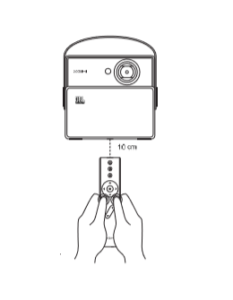
Umístěte dálkové ovládání do vzdálenosti cca 10 cm od projektoru a stiskněte najednou tlačítka „zpět“ a „domů“. Jakmile přestane modrá kontrolka blikat, uvolněte tlačítka. Zazní-li tón, bylo párování úspěšné.
Ano, pro ovládání XGIMI projektorů telefonem prosím stáhněte aplikaci „Android TV“ a zkontrolujte, zda telefon i projektor jsou připojeny ke stejné Wi-Fi síti. Otevřete aplikaci a zařízení spárujte.
Video, jak ovládání funguje naleznete zde.
Technické
1) Ujistěte se, že máte poslední aktualizaci firmwaru
2) Ujistěte se, že v nastavení máte povolenou funkci „Přepínač CEC“ (Nastavení -> Nastavení projekce -> Ostatní -> Nastavení CEC -> Přepínač CEC)
3) Pokud se stále problém vyskytuje, dejte zařízení do továrního nastavení.
XGIMI MoGo Pro disponuje pouze vertikální automatickou korekcí lichoběžníkového zkreslení, zatímco horizontální se musí nastavit manuálně.