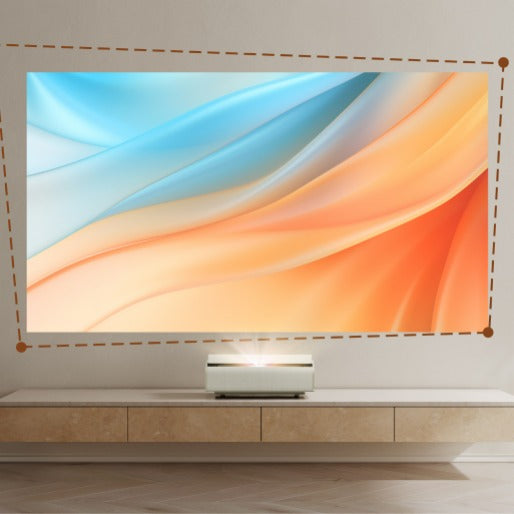
Az intelligens képigazítás (Intelligent Screen Alignment) funkció segít a vetítést a vetítővászonhoz beállítani. A projektor felismeri a vászon széleit, és digitálisan úgy igazítja a képet, hogy jobban illeszkedjen a vászonra. A helyes eredmény viszont a vászon típusától, a képaránytól és a projektor elhelyezésétől függ. Alább megtalálja a bekapcsolás menetét modellenként, valamint a teljesítendő feltételeket.
Mit tud az intelligens képigazítás
Az intelligens képigazítás a vetített képet a vászon mérete és helyzete szerint igazítja. A funkció az automatikus trapéztorzítás-korrekcióval (Auto Keystone) együtt dolgozik. Bekapcsolás után a projektor megkeresi a vetítővászon széleit, és befelé igazítja a képet.
Hogyan kapcsolja be a funkciót modellenként
A menüben vezető útvonal a projektor sorozata szerint eltér:
MoGo 3 Pro, Halo+ (New), HORIZON 20, HORIZON 20 Pro, HORIZON 20 Max
Nyissa meg az „Összes beállítás” → „Projektor” → „Trapéztorzítás-korrekció / Képkorrekció” pontot, koppintson a „Korrekció beállításai” elemre, és kapcsolja be az automatikus vászonra igazítást.
HORIZON Ultra, HORIZON S Pro, HORIZON S Max
Nyomja meg röviden a távirányító beállítás gombját, nyissa meg a „Projektor beállításai” → „További képkorrekciós beállítások” pontot, koppintson a „Korrekció beállításai” elemre, és kapcsolja be az automatikus vászonra igazítást.
MoGo 2, MoGo 2 Pro, Halo+, Elfin, HORIZON, HORIZON Pro
Nyomja meg röviden a távirányító beállítás gombját, nyissa meg a „Gyorsbeállítások” pontot, válassza a „Trapéztorzítás-korrekció” elemet, koppintson a „Korrekció beállításai” pontra, és kapcsolja be az automatikus vászonra igazítást.
Elfin Flip
Lépjen a „Beállítások” → „Képkorrekció” pontra, és koppintson a „Képkorrekció beállításai” elemre. Ezután kapcsolja be az automatikus vászonra igazítást.
Mire figyeljen
Ahhoz, hogy a funkció megbízhatóan működjön, a vászonnak és a környezetének néhány feltételt teljesítenie kell:
- 16:9 képarány. A projektor felülete 16:9 arányú, ezért az azonos arányú vászon a megfelelő. Más képaránynál a kép nem feltétlenül tölti ki a teljes felületet, vagy az igazítás után torzítás jelenhet meg.
- Fekete keret a vászon körül. A fekete szegély vezeti a projektort a határok felismerésében. Enélkül a projektor nem feltétlenül tudja pontosan meghatározni, hol ér véget a vászon.
- Szabványos felület speciális optikai rétegek nélkül. A speciális optikai felületű vásznak zavarhatják a projektor érzékelőit. A gyakorlatban így előfordulhat, hogy a fehér falon az automatikus korrekció működik, az adott vásznon viszont hibát jelez.
- A kiinduló képnek le kell fednie az egész vásznat. A funkció a digitális trapéztorzítás-korrekcióból indul ki, és a képet főleg a szélektől befelé tudja kicsinyíteni. Ha a kiinduló kép nem fedi le az egész vásznat, a korrekció nem tudja kiterjeszteni oda, ahová eredetileg nem ért el.
Hogyan állítsa vissza a képet az alapállapotba
Az igazítás visszavonására és az új beállításra az alapértelmezett kép visszaállítása (Screen Restore) funkció szolgál:
- MoGo 3 Pro és hasonló modellek: „Összes beállítás” → „Projektor” → „Trapéztorzítás-korrekció / Képkorrekció”, majd a lista alján válassza az „Alapértelmezett kép visszaállítása” pontot.
- HORIZON Ultra és hasonló modellek: beállítás gomb → „Projektor beállításai” → „További képkorrekciós beállítások” → „Korrekció beállításai” → „Korrekció visszaállítása”.
- MoGo 2 Pro és hasonló modellek: beállítás gomb → „Gyorsbeállítások” → „Trapéztorzítás-korrekció” → „Korrekció beállításai” → „Korrekció visszaállítása”.
- Elfin Flip: „Beállítások” → „Képkorrekció” → „Alapértelmezett kép visszaállítása”.
További fontos megjegyzések
- A vásznon lévő képnek a projektor kiinduló képének több mint a felét kell elfoglalnia. Ha a projektor túl messze áll, a kiinduló kép jóval nagyobb a vászonnál, és a vászonra eső rész csak kis hányadát adja az egésznek. Ez túllépheti a korrekció határait. Még ha az igazítás sikerül is, a képminőség érezhetően romolhat – akár több mint 75%-kal. Célszerűbb a kiinduló képet csak valamivel nagyobbra állítani a vászonnál. A korrekció ekkor kisebb beavatkozást végez.
- Először az intelligens igazítást kapcsolja be, és csak utána az automatikus korrekciót. A korrekció beállításainál előbb ellenőrizze, hogy az intelligens képigazítás be van-e kapcsolva, és csak azután válassza az automatikus trapéztorzítás-korrekciót.
- Ne használja egyszerre az objektíveltolást (lens shift). Egyes modelleknél, például az XGIMI HORIZON 20 Max készüléknél, az objektíveltolás használata után a kép az érzékelők hatókörén kívülre kerülhet. Az automatikus korrekció és az intelligens igazítás ekkor nem feltétlenül működik. Ha az intelligens igazítást szeretné használni, előbb állítsa vissza a képet az alapállapotba, és csak utána válassza az automatikus korrekciót.
Összegzés
Az intelligens képigazítás egyszerűsíti a projektor beállítását, de a 16:9 arányú, fekete kerettel ellátott vásznon és helyesen megválasztott vetítési távolság mellett működik a legjobban. Ha a kiinduló kép nem fedi le a vásznat, vagy éppen túl nagy, a korrekció meghiúsulhat, vagy ronthat a képminőségen. A beállítást megkönnyítő projektor kiválasztásában segíthet a választási útmutató.

Nejnovější komentáře