
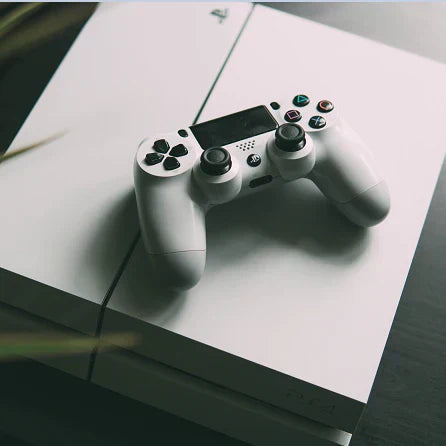
A PlayStation 4 a projektorhoz HDMI-n keresztül csatlakoztatható a legegyszerűbben. Egyetlen kábel viszi át a képet és a hangot, a projektor pedig ezután a televízióhoz hasonlóan működik. A HDMI nélküli régebbi projektoroknál a VGA vagy a DVI is szóba jöhet, de mindig átalakítón keresztül és külön hangmegoldással.
Az alábbi útmutató három bekötési módot ír le: a HDMI-t, a VGA-t és a DVI-t. Külön kitér a soundbarra is, mert a projektor beépített hangszórói a játékhoz nem feltétlenül elegendők.
A PS4 csatlakoztatása HDMI-n
A HDMI a legegyszerűbb és a legelterjedtebb megoldás. Egyetlen kábellel viszi át a képet és a hangot is.
- Kapcsolja ki mindkét készüléket. A PS4-et és a projektort is hagyja kikapcsolva a bekötés előtt.
- Keresse meg a HDMI-portokat. A PS4-en a HDMI hátul, a tápellátás mellett található. A projektorokon egy vagy több HDMI-bemenet szokott lenni, gyakran „HDMI 1”, „HDMI 2” és hasonló jelöléssel.
- Csatlakoztassa a kábelt az egyik végével a PS4-be, a másikkal a projektor HDMI-bemenetébe. A csatlakozókat nyomja be ütközésig, hogy játék közben ne szakadjon meg a jel.
- Kapcsolja be a készülékeket – először a projektort, majd a konzolt.
- Válassza ki a jelforrást a projektor menüjében aszerint, hogy melyik HDMI-bemenetbe csatlakozik a konzol.
- Ellenőrizze a képet és a hangot. A megfelelő bemenet kiválasztása után a PS4 képének meg kell jelennie a vetítési felületen.
A PS4 csatlakoztatása VGA-n
Ha a projektoron nincs HDMI, és csak a régebbi VGA érhető el, aktív átalakítóra van szükség. A PS4-en ugyanis nincs VGA-kimenet, a képet digitálisan, HDMI-n küldi. Ezért aktív HDMI–VGA átalakító kell, amely a konzol digitális jelét analóggá alakítja. A képminőség rendszerint gyengébb, mint HDMI-n, és a VGA nem viszi át a hangot, így az audiót külön kell megoldani.
- Kapcsolja ki mindkét készüléket.
- Szerezzen be egy aktív HDMI–VGA átalakítót, és keresse meg a projektoron a VGA-bemenetet, amely gyakran kék, és „VGA” vagy „Computer” felirattal van jelölve.
- Csatlakoztassa a PS4 HDMI-kimenetét az átalakítóba, az átalakítót pedig VGA-kábellel kösse össze a projektor bemenetével. A csatlakozókat húzza meg.
- Válassza ki a VGA-bemenetet a projektor menüjében.
- Oldja meg külön a hangot: a PS4 kontrollerének kimenetén, az átalakító hangkimenetén, ha van neki, vagy külső hangszórókon keresztül.
A PS4 csatlakoztatása DVI-n
A PS4-en nincs DVI-kimenet, ezért a DVI portos projektorhoz HDMI–DVI átalakító szükséges.
- Kapcsolja ki mindkét készüléket.
- Használjon HDMI–DVI átalakítót, vagy HDMI-DVI kábelt.
- Csatlakoztassa a HDMI-végét a PS4-be.
- A másik véget kösse a projektor DVI-bemenetébe, és húzza meg a csatlakozót.
- Válassza ki a DVI-bemenetet a projektor menüjében.
- A hangot kösse be külön. A VGA-hoz hasonlóan a DVI sem viszi át rendszerint a hangot.
Hogyan csatlakoztasson soundbart a PS4-hez és a projektorhoz
A soundbar főleg akkor jön jól, ha a projektor hangszórói nem elég erősek, vagy ha a hangot a képtől külön szeretné vezetni.
- Kapcsolja ki a PS4-et, a projektort és a soundbart is.
- HDMI-kábellel kösse össze a PS4-et a soundbar HDMI-bemenetével.
- Egy másik HDMI-kábellel kösse össze a soundbar HDMI-kimenetét a projektor HDMI-bemenetével.
- A projektoron válassza ki a megfelelő HDMI-bemenetet.
- A kép a vetítési felületen fut, a hang pedig a soundbaron szól.
Mely XGIMI játékprojektorok valók a PlayStationhöz
A projektoron való játéknál főleg a késleltetés, a képfrissítés és a kép olvashatósága számít abban a helyiségben, ahol játszani fog. A nagyobb fényerő a részben megvilágított szobában segít, az alacsony input lag pedig főleg az akció- és sportjátékoknál fontos.
XGIMI HORIZON 20 Pro – 4K projektor játékhoz, alacsony késleltetéssel
Az XGIMI HORIZON 20 Pro 4K képet, nagy fényerőt és alacsony késleltetésű játék módot kínál. Támogatja a 4K-t 120 Hz mellett és az 1080p-t 240 Hz mellett, ami főleg az újabb jelforrásoknál jelent tartalékot. A PS4-nél a stabil HDMI-csatlakozás, a késleltetés és a gyors mozgás feldolgozásának minősége lesz a döntő. Az aktuális paramétereket a termékoldalon találja.
XGIMI Elfin Flip – kompakt 1080p projektor útra
Az XGIMI Elfin Flip könnyű Full HD projektor dönthető csuklóval. A kevésbé igényes játékhoz, a kisebb szobákhoz vagy a helyiségek közötti hordozáshoz való. Előnye a kis méret és a gyors beállítás, a nagyobb modellekkel szemben pedig főleg a fényerő és a hang jelenti a korlátját.
Összegzés
A PS4 a projektorhoz HDMI-n csatlakoztatható a legegyszerűbben, mert egyetlen kábel megoldja a képet és a hangot is. A VGA és a DVI csak a régebbi projektoroknál értelmes, és átalakítót igényel; mindkét változatnál külön kell foglalkozni az audióval. A konzol és a projektor közé kötött soundbar érezhetően javíthat a hangon, főleg amikor többen játszanak.
A játékhoz való projektor kiválasztásában segít a választási útmutató.




Nejnovější komentáře