
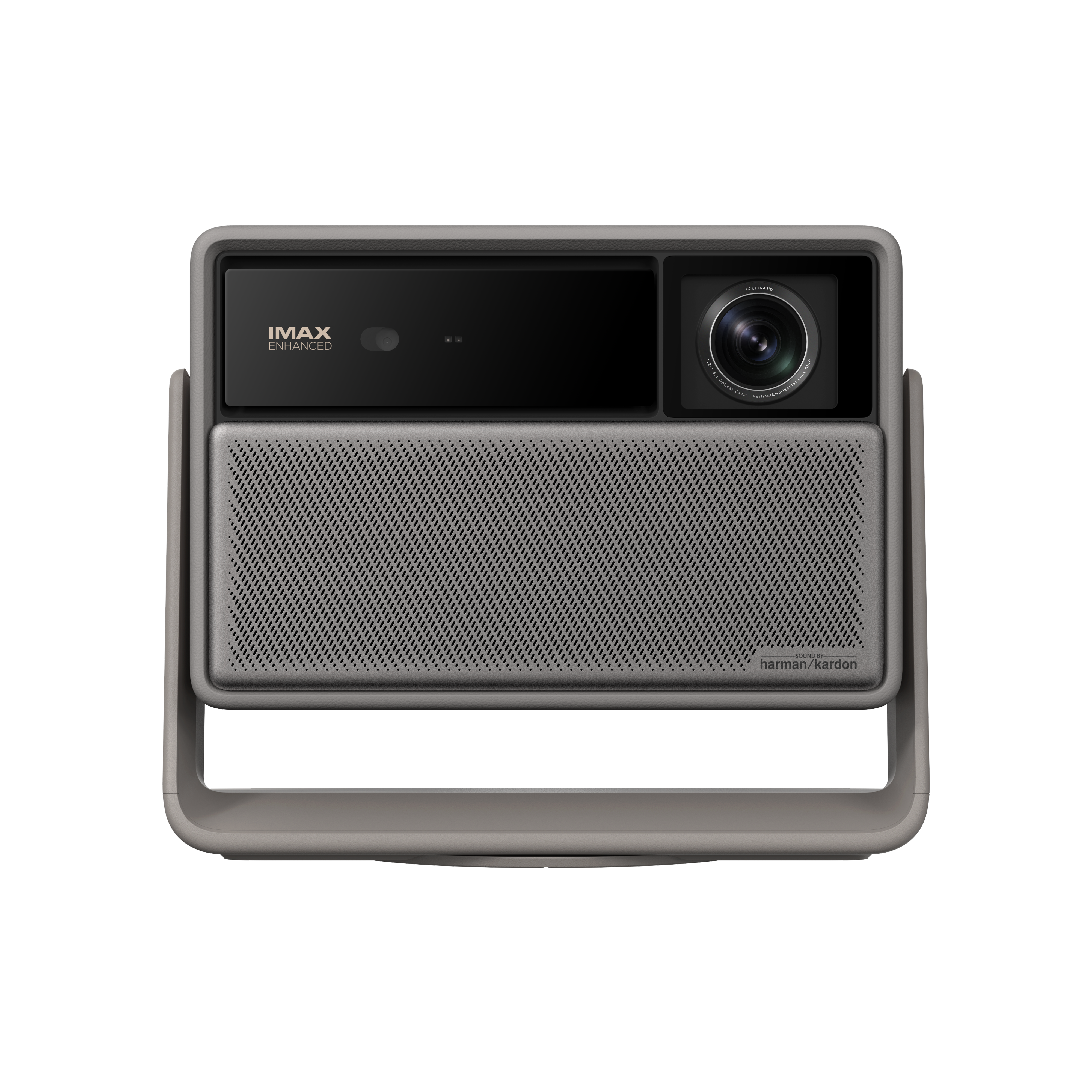
A Nintendo Switch dokkon és HDMI-kábelen keresztül csatlakozik a projektorhoz. A projektor ezután a televízióhoz hasonlóan működik: átveszi a konzolról a képet és a hangot, és nagyobb felületen jeleníti meg a játékot. Feltétel egy HDMI-bemenettel rendelkező projektor, illetve egy megfelelő átalakító.
Az alábbi menet a Nintendo Switch szabványos dokkjával számol. A Nintendo Switch Lite modellnél más a helyzet, mert nem támogatja a dokkba küldött képkimenetet.
1. lépés: Csatlakoztassa a tápellátást és a HDMI-kábelt a dokkhoz
Először győződjön meg arról, hogy a Nintendo Switch konzol ki van kapcsolva. A dobozban lévő hálózati adaptert csatlakoztassa a dokk hátoldalán lévő tápbemenetbe, a másik végét pedig a konnektorba.
A dokk hátoldalán keresse meg a HDMI-kimenetet. Ebbe csatlakoztassa a HDMI-kábel egyik végét; éppen ez viszi át a képet és a hangot a konzolról a projektorra. A kábel másik végét dugja a projektor HDMI-bemenetébe.
2. lépés: Helyezze fel a Joy-Con kontrollereket
A konzol dokkba helyezése előtt készítse elő a Joy-Con kontrollereket. A konzol oldalain sínek vannak, amelyekbe addig kell becsúsztatni az egyes kontrollereket, amíg be nem kattannak. A konzol automatikusan felismeri őket, és a képernyőn megjelenhet egy felszólítás az L és az R gomb megnyomására.
3. lépés: Helyezze a konzolt a dokkba
Amint a tápellátás, a HDMI-kábel és a kontrollerek is csatlakoznak, helyezze a konzolt a dokkba. A képernyő Öntől elfelé nézzen, a hátoldal pedig a nyílás felé. A konzolt óvatosan csúsztassa be úgy, hogy az USB-C csatlakozó beüljön a dokk portjába. Behelyezés után a konzol többnyire magától bekapcsol.
4. lépés: Kösse össze a dokkot a projektorral
Ellenőrizze, hogy a HDMI-kábel a dokk kimenetéből a projektor HDMI-bemenetébe vezet, és hogy a csatlakozók szilárdan tartanak. A laza kábel kép- vagy hangkimaradást okozhat. Kapcsolja be a konzolt és a projektort is, majd a projektor bemeneti kínálatában válassza ki azt a HDMI-portot, amelybe a Switch csatlakozik.
5. lépés: Kapcsoljon be mindent, és ellenőrizze az összeköttetést
A konzol bekapcsolása után a vetített képen meg kell jelennie a Nintendo Switch logójának vagy a kezdőképernyőnek. Ha a kép nem indul el, ellenőrizze a projektoron kiválasztott HDMI-bemenetet és a konzol dokkban való ülését. Ellenőrizze a hangot is, mert egyes projektorok beépített hangszórói gyengébbek, és a többfős játékhoz jól jöhet külső hangszóró vagy soundbar.
Gyakori kérdések
Játszható a Switch projektoron?
Igen. A szabványos Nintendo Switch dokkon és HDMI-n keresztül ugyanúgy csatlakoztatható a projektorhoz, mint a televízióhoz. Előnye a nagyobb kép, hátránya lehet a helyiség sötétítésének szükségessége, egyes projektoroknál pedig a magasabb képkésleltetés.
Milyen csatlakozói vannak a Nintendo Switchnek?
A fő csatlakozó az USB Type-C, amely a töltésre, a dokk és a tartozékok csatlakoztatására szolgál. A konzolon van még egy 3,5 mm-es jack a fejhallgatóhoz, valamint egy microSD-kártyahely a tárhely bővítésére.
Milyen csatlakozóik vannak a projektoroknak?
A leggyakoribb a HDMI-bemenet a konzolokhoz, notebookokhoz és lejátszókhoz. A régebbi modelleken lehet VGA is, és számos projektoron USB-portok is vannak a fájlokról való lejátszáshoz. Egyes modelleknél hangkimenet vagy vezeték nélküli csatlakozás is elérhető Bluetoothon és Wi-Fi-n keresztül.
Csatlakoztatható a Nintendo Switch vezeték nélkül?
A Nintendo Switch önmagában nem tudja vezeték nélkül átvinni a képet a projektorra. Megoldás lehet egy vezeték nélküli HDMI-adóból és -vevőből álló készlet: az adó a dokk HDMI-kimenetébe, a vevő pedig a projektorba csatlakozik. Vásárlás előtt ellenőrizni kell a kompatibilitást, és számolni azzal, hogy a vezeték nélküli HDMI növelheti a késleltetést.
XGIMI játékprojektorok a Switchhez
XGIMI HORIZON 20 – alacsony késleltetésű 4K projektor játékhoz
Az XGIMI HORIZON 20 az igényesebb otthoni játékot célozza. A hármas RGB lézeres X-Master 3200 ISO lument és 20 000:1 kontrasztot kínál. A játék mód a 4K-t 120 Hz mellett, illetve az 1080p-t 240 Hz mellett támogatja, ami főleg a gyorsabb játékoknál és az ilyen kimenetet kihasználni képes konzoloknál jön jól. A Switchnél fontosabb a stabil HDMI-csatlakozás és a projektor alacsony késleltetése.
XGIMI Elfin Flip – kompakt 1080p projektor dönthető csuklóval
Aki kisebb és megfizethetőbb megoldást keres, választhatja az XGIMI Elfin Flip modellt. 1080p képet, Google TV rendszert licencelt Netflixszel és dönthető csuklót kínál, amely megkönnyíti a kép irányba állítását. A Nintendo Switchhez a Full HD felbontás elegendő, mert a konzol TV módban rendszerint éppen 1080p-ig terjedő kimenettel dolgozik.
A projektor kiválasztásában a helyiség, a büdzsé és a játék módja szerint segít a választási útmutató.


Nejnovější komentáře