
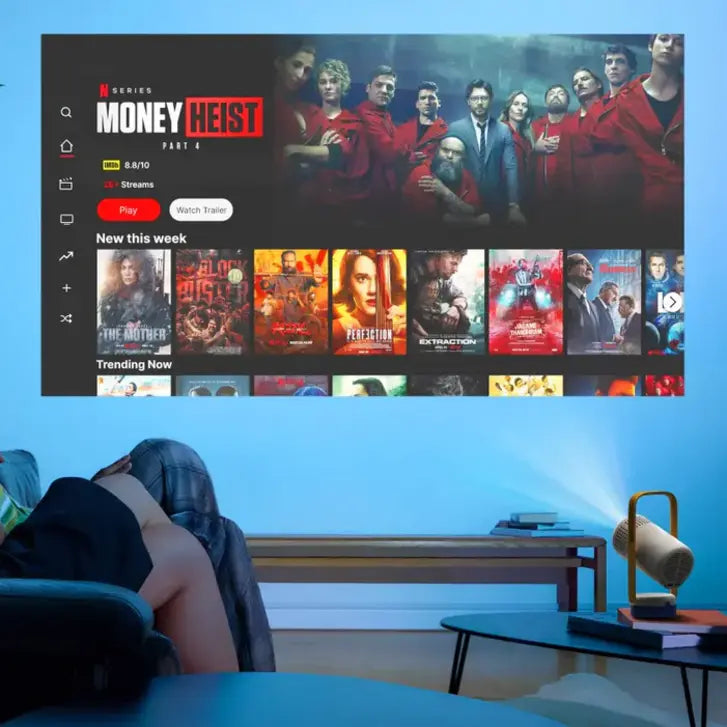
Az okosprojektorok ma többnyire támogatják a vezeték nélküli képernyőtükrözést, az alkalmazásokból való tartalomküldést és a fájlok USB-ről való lejátszását is. A gyakorlatban így a vászonra kerülhet a notebookon lévő prezentáció, a telefonon tárolt fénykép, egy PDF-dokumentum vagy a készüléken mentett videó. A stabilitás és a minőség viszont a fájl típusától, a Wi-Fi-hálózattól és a választott csatlakoztatási módtól függ.
Ez az útmutató elsősorban a saját fájlokkal foglalkozik: a telefonon, a számítógépen vagy online tárhelyen tárolt dokumentumokkal, prezentációkkal, fényképekkel és videókkal. Ha inkább az alkalmazásokból és online szolgáltatásokból való streamelés érdekli, nézze meg a médiatartalmak XGIMI projektorra küldéséről szóló cikket.
1. Készítse elő a fájlokat
A fájlt érdemes előre ellenőrizni azon a készüléken, amelyről a vetítés indul. Az okosprojektorok általában kezelik a képeket (JPEG, PNG), a videókat (MP4, AVI) és a dokumentumokat (PDF, PowerPoint) is, a támogatás viszont modelltől és alkalmazástól függően eltérhet. A ritkább formátumoknál segít az átalakítás egy elterjedtebb típusra.
A prezentációt érdemes próbaképpen lefuttatni még az értekezlet vagy az oktatás előtt. A rosszul tördelt szöveg, a hiányzó betűtípus vagy a túl kicsi diagram nagy felületen jobban látszik, mint a notebook kijelzőjén.
2. Kapcsolja be a képküldést
A legtöbb okosprojektor támogatja valamelyik elterjedt szabványt, például az AirPlayt, a Miracastot vagy a Google Castot. Egyes modellek saját alkalmazást is használnak. Először ezért ellenőrizze, milyen átviteli módot kínál a projektor, és szükség esetén telepítse a telefonra vagy a számítógépre a hozzá tartozó alkalmazást.
A vezeték nélküli csatlakozás rendszerint azt igényli, hogy a projektor és a forráskészülék ugyanazon a Wi-Fi-hálózaton legyen. Céges vagy szállodai hálózatoknál az átvitelt blokkolhatja a készülékek hálózati elkülönítése, ezért fontos prezentáció előtt biztosabb a kábeles változatot is előkészíteni.
Online fájlok és weboldalak
Az interneten tárolt fájl, például egy megosztott dokumentum vagy egy weboldal a böngészőn keresztül vetíthető:
- Nyissa meg a fájlra mutató hivatkozást a Google Chrome böngészőben.
- Koppintson a menüre (a három pont jobbra fent).
- Válassza a képküldés lehetőségét, vagyis az „Átküldés” / „Cast” pontot.
- A listából válassza ki a projektorát, és a tartalom megjelenik a vásznon.
A készüléken tárolt fájlok
A telefon vagy a számítógép memóriájában lévő videók, fényképek és dokumentumok több módon juttathatók el a projektorra. A képernyőtükrözés a készülék teljes kijelzőjét mutatja a vásznon. A Google Casttal vagy hasonló funkcióval való tartalomküldés ezzel szemben egy konkrét videót, böngészőlapot vagy alkalmazást ad át a projektornak.
Nagy méretű videóknál többnyire a HDMI-kábel a legstabilabb, amely közvetlenül köti össze a telefont vagy a számítógépet a projektorral. További lehetőség a projektorba közvetlenül csatlakoztatott USB-pendrive, ha az adott modell támogatja a külső tárolóról való fájllejátszást. A képernyőtükrözés Androidról és iPhone-ról is hasonlóan működik: a készüléken be kell kapcsolni a képmegosztás megfelelő funkcióját, és a listából ki kell választani a projektort.
3. Válasszon megfelelő okosprojektort
A projektor kiválasztása attól függ, hol és milyen gyakran lesz vetítés. Otthoni használatnál érdemes a fényerőt, a felbontást és a vezeték nélküli átvitel támogatását figyelni. A hordozható modelleknél a tömeg, az akkumulátor üzemideje és a csatlakozók száma is szerepet játszik.
A szokásos otthoni vetítéshez és a kisebb prezentációkhoz jól jön a kompakt XGIMI MoGo 2 Pro. Hordozható kivitelű, és könnyen vihető a nappali, az iroda és a nyaraló között.
Összegzés
A saját fájlok okosprojektoros vetítése főleg a jól megválasztott csatlakoztatási módon múlik. Prezentációhoz és dokumentumokhoz többnyire elég a vezeték nélküli tükrözés vagy a böngészőből való küldés, nagy videóknál biztosabb a HDMI vagy az USB. Fontos vetítés előtt érdemes a fájlokat és a csatlakozást is előre kipróbálni.
A megfelelő modell kiválasztásában segít a projektorválasztási útmutató.



Nejnovější komentáře